


Jujur aja, dulu saya pikir bikin tanda centang alias tanda ceklis di laptop itu cuma bisa lewat copy-paste dari Google. Tapi ternyata, setelah ngulik sana-sini, ada banyak cara yang lebih efisien dan fleksibel buat nyisipin tanda ceklis langsung dari laptop, tergantung platform yang kita pakai. Dan di artikel ini, saya bakal bahas lengkap semua caranya — bukan cuma buat Word, tapi juga Excel, Google Docs, bahkan Canva dan macOS.
Kalau kamu sering bikin checklist tugas, laporan kantor, atau desain presentasi, wajib banget tahu trik ini. Yuk, kita bahas satu-satu!
10+ Cara Sisipkan Tanda Ceklis di Laptop (Windows, Mac, dan Web)

1. Pakai Alt Code di Windows
Ini cara favorit saya karena cepat banget:
- Tekan Alt + 0252 (hasilnya ü) atau Alt + 10003 (hasilnya ✔).
- Bisa juga Alt + 2713 atau Alt + 10004 untuk variasi simbol centang lainnya.
Tapi pastikan kamu pakai numpad, ya. Kalau pakai laptop mini yang nggak ada numpad, biasanya butuh kombinasi Fn juga. Salah satu solusi tercepat menyisipkan tanda ceklis di laptop.
2. Insert Symbol di Word & Excel
Kalau kamu pengguna Microsoft Word atau Excel:
- Klik menu Insert > Symbol > More Symbols.
- Pilih font Wingdings atau Segoe UI Symbol.
- Cari simbol centang, klik Insert, selesai deh.
Simbol ini bisa jadi pilihan stabil untuk menyisipkan tanda ceklis di laptop, terutama buat dokumen resmi.
3. AutoCorrect Simbol Ceklis
Saya juga suka pakai fitur AutoCorrect supaya ngetik “:ceklis” langsung berubah jadi ✔.
- Masuk ke Options > Proofing > AutoCorrect Options.
- Tambahkan kata kunci khusus dan simbol centangnya.
Ini salah satu cara otomatisasi tanda ceklis di laptop yang cocok untuk pekerjaan berulang.
4. Emoji Keyboard Windows & Mac
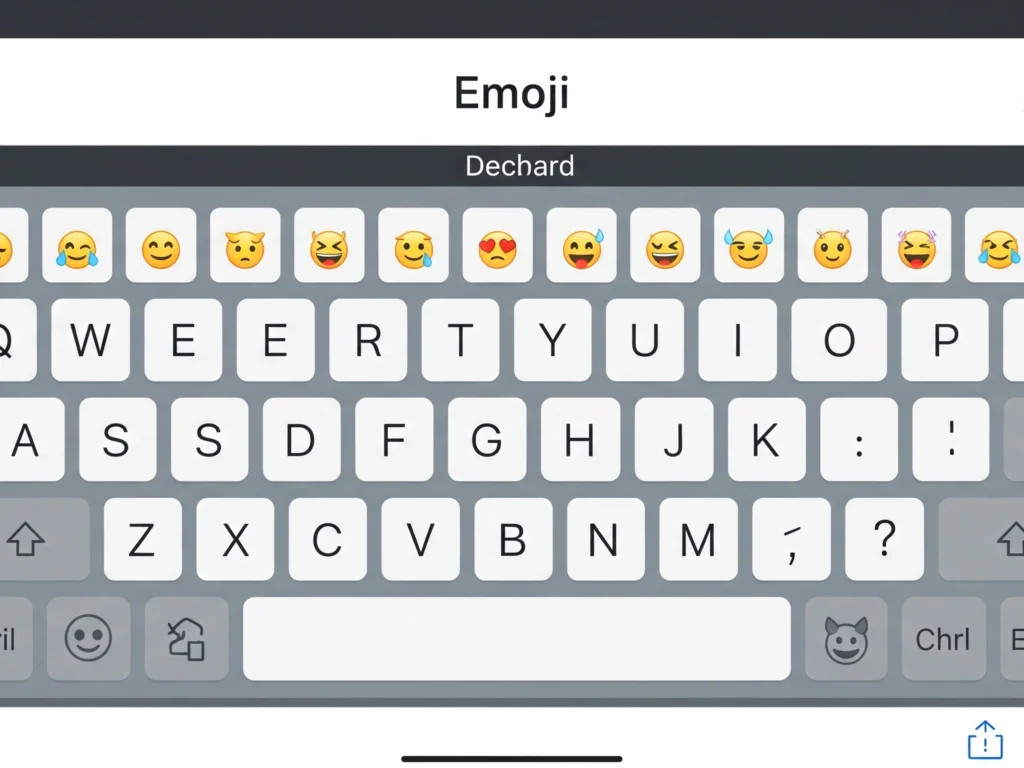
Kalau pakai Windows:
- Tekan Win + . (tombol titik).
- Cari “check”, klik simbol yang kamu mau.
Kalau pakai Mac:
- Tekan Control + Command + Space.
Cocok buat kamu yang sering ganti platform tapi tetap butuh cepat sisipin tanda ceklis di laptop.
5. Checkbox Interaktif di Word & Excel
Buat kamu yang suka checklist interaktif:
- Aktifkan tab Developer di Word dan Excel.
- Sisipkan Checkbox Control yang bisa dicentang manual.
Solusi ini pas banget kalau kamu ingin membuat form dinamis atau dokumen evaluasi. Dan tentu saja, ini termasuk salah satu bentuk tanda ceklis di laptop yang lebih fungsional.
6. Google Docs dan Google Sheets
Di Docs:
- Klik Insert > Special Characters.
- Cari “check” atau “tick”.
Di Sheets:
- Klik Insert > Checkbox.
Checklist dinamis yang langsung bisa dicentang. Google emang kasih cara simpel buat bikin tanda ceklis di laptop.
7. Canva dan PowerPoint
Di Canva:
- Klik Elements, cari “checkmark”.
- Pilih dan letakkan di desainmu.
Di PowerPoint:
- Gunakan Insert > Symbol atau copy simbol dari Word.
Kalau kamu kerja di bidang visual, ini cara fleksibel untuk menyisipkan tanda ceklis di laptop yang nggak monoton.
8. Copy-Paste Simbol Ceklis Langsung
Kalau kamu lagi buru-buru, tinggal copy dari sini:
CopyEdit✔ ✓ ✅ ☑
Bisa ditempel di dokumen, email, atau spreadsheet. Cara tercepat untuk mendapatkan tanda ceklis di laptop tanpa instal apa-apa.
9. LibreOffice (Linux)
Pengguna Linux:
- Insert > Special Character.
- Cari simbol centang.
- LibreOffice juga support font seperti DejaVu Sans.
Jadi, apapun OS kamu, tetap bisa nyisipkan tanda ceklis di laptop.
10. Tool Online & Ekstensi
Beberapa tools atau ekstensi browser juga bisa bantu sisipkan simbol dengan cepat. Biasanya saya pakai kalau lagi kerja langsung di browser atau kolaborasi tim.
Tips Tambahan Biar Lebih Produktif
1. Simpan Template Checklist
Supaya nggak ngulang dari awal tiap bikin daftar, simpan satu file dengan tanda ceklis di laptop sebagai template.
2. Gunakan Macro
Kalau sering pakai simbol ini, kamu bisa buat macro yang otomatis sisipkan tanda ceklis di laptop hanya dengan satu tombol.
3. Shortcut Khusus
Di Mac, kamu bisa bikin text replacement khusus, misalnya ngetik “##done” langsung muncul ✔. Praktis banget.
Troubleshooting Umum
Alt Code Tidak Berfungsi?
Cek Num Lock dan pastikan kamu pakai numpad. Beberapa laptop perlu tombol Fn juga untuk bisa ketik tanda ceklis di laptop.
Simbol Tidak Terlihat?
Coba ganti font ke Segoe UI atau Arial Unicode. Beberapa font memang tidak mendukung semua karakter.
Simbol Tidak Muncul di Email?
Gunakan Unicode standar supaya tanda ceklis di laptop bisa tampil baik di semua platform.
FAQ Seputar Tanda Ceklis di Laptop
Apakah simbol centang bisa diwarnai?
Bisa banget, tergantung aplikasinya. Word, Docs, dan Canva bisa memberi warna berbeda pada tanda ceklis di laptop.
Apa beda simbol centang dan checkbox?
Centang statis itu cuma simbol, sedangkan checkbox bisa diklik langsung. Dua-duanya tetap bisa disebut tanda ceklis di laptop.
Bisa bikin checklist otomatis?
Bisa banget! Terutama di Google Docs atau Excel dengan fitur checkbox dinamis.
Gimana caranya bikin ceklis di MacBook?
Pakai Control + Command + Space untuk membuka simbol. Itu shortcut favorit saya untuk nyisipin tanda ceklis di laptop di macOS.
Apakah bisa disalin ke WhatsApp?
Bisa, dan tampilannya tetap rapi. Tinggal copy dari dokumen dan paste ke chat.
Kalau kamu sering kerja pakai dokumen digital, tahu cara sisipkan tanda ceklis di laptop itu penting banget. Entah untuk laporan, presentasi, atau checklist pribadi, sekarang kamu punya lebih dari 10 cara yang bisa kamu pilih sesuai kebutuhan.

Baca berita teknologi terbaru di Bali Tech Talk di Echelon School Bali biar kamu makin update soal tools digital, kerja efisien, dan tips teknologi sehari-hari.
