
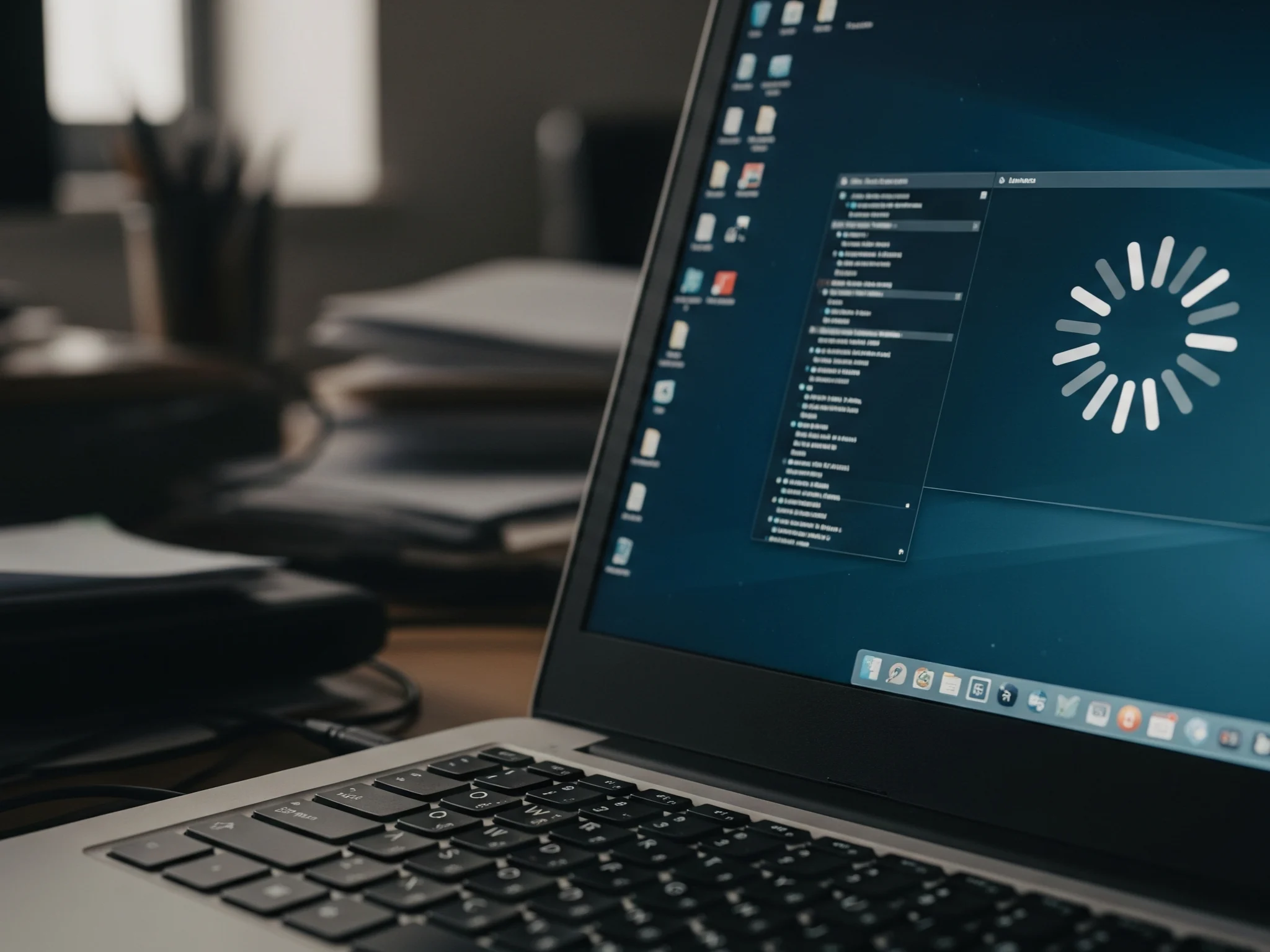

Saat Laptop Ngelag Tekan Apa? Pernah ngalamin laptop ngelag di tengah-tengah kerja penting? Aku juga. Rasanya kayak lagi lari maraton terus tiba-tiba kakinya keseleo. Tapi sekarang, tiap kali muncul pertanyaan di kepala laptop ngelag tekan apa, aku udah punya jawabannya. Dalam artikel ini, aku bakal berbagi shortcut profesional yang bisa kamu tekan saat laptop freeze, lemot, atau stuck tanpa harus panik dan langsung pencet tombol power.
Kenapa Laptop Bisa Ngelag?
Sebelum kita bahas lebih jauh soal laptop ngelag tekan apa, kita harus tahu dulu kenapa masalah ini bisa terjadi. Berdasarkan pengalamanku sendiri, ini beberapa penyebab utamanya:
Terlalu Banyak Aplikasi Aktif
Saat aku buka puluhan tab Chrome, sambil dengerin Spotify, terus buka Adobe Premiere—RAM langsung full. Laptop pun jadi lemot dan ngelag.
Driver Bermasalah
Sering banget update Windows justru bikin driver display error, dan akhirnya layar freeze.
Laptop Overheat
Kalau kipas laptop udah kayak hair dryer, bisa jadi suhu CPU terlalu tinggi. Ini juga bikin sistem jadi nggak stabil.
Saat Laptop Ngelag Tekan Apa? Ini 5 Shortcut Profesional yang Ampuh
Nah, sekarang kita masuk ke bagian utama: laptop ngelag tekan apa biar cepat normal lagi? Ini dia 5 shortcut yang sering banget menyelamatkanku:
1. Ctrl + Shift + Esc – Buka Task Manager Langsung
Kalau kamu bingung laptop ngelag tekan apa buat matiin aplikasi, ini dia jawabannya. Tekan Ctrl + Shift + Esc untuk langsung buka Task Manager. Di sini kamu bisa end task aplikasi yang bikin berat sistem.
2. Alt + Tab – Pindah Aplikasi Tanpa Freeze
Saat satu aplikasi hang, aku biasanya tekan Alt + Tab untuk pindah ke jendela lain. Ini sangat membantu untuk mengecek apakah cuma satu program saja yang bermasalah.
3. Ctrl + Alt + Del – Jalan Tengah Saat Semua Macet
Masih nyari cara laptop ngelag tekan apa kalau Task Manager nggak muncul juga? Tekan Ctrl + Alt + Del. Shortcut ini bawa kamu ke menu darurat Windows yang bisa membuka Task Manager, Log Out, atau Restart.
4. Win + Ctrl + Shift + B – Reset Driver Display
Kalau kamu lagi dengerin musik tapi layar tiba-tiba freeze, aku saranin tekan Win + Ctrl + Shift + B. Shortcut ini jawab pertanyaan klasik: laptop ngelag tekan apa kalau suara jalan tapi layar freeze? Jawabannya ya ini. Layar bakal kedip, lalu kembali normal.
5. Alt + F4 – Tutup Aplikasi yang Ngelag

Shortcut klasik ini masih jadi andalan. Kalau kamu udah tahu aplikasi mana yang bikin sistem macet, tinggal tekan Alt + F4 untuk nutup secara paksa. Ini cara simple tapi powerful untuk menjawab laptop ngelag tekan apa saat semuanya stuck.
Tips Biar Laptop Nggak Gampang Ngelag Lagi
Setelah tahu solusi laptop ngelag tekan apa, kita juga perlu pencegahan. Ini beberapa tips dari pengalamanku sendiri:
Bersihkan File Sampah
Pakai fitur Disk Cleanup atau aplikasi pembersih seperti CCleaner.
Update Driver Secara Berkala
Driver yang usang bisa bikin sistem crash. Selalu cek pembaruan secara rutin.
Upgrade RAM atau SSD
Kalau kamu kerja multitasking, tambahan RAM bisa bikin sistem jauh lebih stabil.
Gunakan Antivirus yang Ringan
Antivirus berat justru bikin lag. Pilih yang ringan tapi tetap aman.
Shortcut Ini Berlaku di Semua Laptop?
Jawaban cepatnya: ya, untuk pengguna Windows 10 ke atas. Kalau kamu pengguna Windows 11 atau 12, shortcut ini tetap relevan. Tapi buat pengguna MacBook, tentu beda ya shortcut-nya. Meski begitu, prinsipnya tetap sama—gunakan shortcut untuk menghindari paksa restart.
FAQ – Pertanyaan yang Sering Ditanyakan
1. Laptop ngelag tekan apa supaya nggak perlu restart paksa?
Coba tekan Ctrl + Shift + Esc dulu untuk buka Task Manager. Kalau tidak berhasil, lanjut ke Ctrl + Alt + Del, atau coba Win + Ctrl + Shift + B untuk reset tampilan.
2. Laptop ngelag tekan apa kalau layar freeze tapi suara masih jalan?
Gunakan shortcut Win + Ctrl + Shift + B. Shortcut ini akan mereset driver display tanpa mengganggu aplikasi lainnya.
3. Laptop ngelag tekan apa agar aplikasi tertutup otomatis?
Tekan Alt + F4 untuk menutup aplikasi yang hang atau tidak merespons. Ini shortcut favoritku saat sistem masih setengah jalan.
4. Apakah shortcut laptop ngelag tekan apa ini berlaku di semua Windows?
Ya, berlaku di Windows 10, 11, dan bahkan versi lebih baru. Kalau kamu pakai Mac, tentu shortcut-nya berbeda.
5. Kalau semua shortcut tidak bekerja, apa yang harus dilakukan?
Kalau sudah benar-benar freeze total, tahan tombol power selama 5–10 detik untuk hard shutdown. Tapi ini hanya opsi terakhir.
6. Apakah shortcut laptop ngelag tekan apa bisa menghapus data?
Tidak. Semua shortcut ini hanya membantu merespons sistem yang stuck. Tidak ada yang menghapus file atau data pribadi.
7. Laptop ngelag tekan apa kalau mouse dan keyboard nggak bisa gerak?
Gunakan Ctrl + Alt + Del atau Win + Ctrl + Shift + B untuk memaksa respon. Kalau tetap tidak bisa, kemungkinan sistem sudah crash total.
8. Kenapa laptop saya sering ngelag meskipun baru dibeli?
Mungkin terlalu banyak aplikasi berjalan di latar belakang, spesifikasi terlalu rendah, atau ada masalah dengan update sistem/driver.
9. Laptop ngelag tekan apa saat sedang bermain game?
Gunakan Alt + Tab untuk keluar dari game dulu. Kalau tidak bisa, langsung coba Ctrl + Shift + Esc untuk melihat apakah game bisa di-end task.
10. Apakah shortcut laptop ngelag tekan apa bisa digunakan untuk pekerjaan berat seperti edit video?
Tentu saja. Justru shortcut ini sangat penting saat kamu menggunakan laptop untuk pekerjaan berat. Mereka jadi penyelamat saat beban kerja terlalu tinggi.
Studi Kasus: Pengalaman Pribadi
Aku pernah kena kasus serius. Lagi asyik presentasi via Zoom, laptop ngelag total. Mouse nggak jalan, layar freeze, tapi suaranya masih ada. Di situ aku inget pertanyaan yang sering muncul: laptop ngelag tekan apa? Aku langsung pencet Win + Ctrl + Shift + B. Layar kedip, dan seperti sihir, semuanya kembali normal. Presentasi terselamatkan.
Penutup
Sekarang kamu udah tahu jawaban lengkap dari pertanyaan laptop ngelag tekan apa. Dengan 5 shortcut profesional ini, kamu bisa tetap tenang dan fokus menyelesaikan kerjaan tanpa drama. Shortcut ini bukan cuma teori—aku sendiri udah ngebuktiin semuanya di kehidupan nyata.

Kalau kamu pengen terus update soal teknologi, dunia digital, dan belajar cara jadi lebih ahli dalam hal komputer, Baca berita teknologi terbaru di Bali Tech Talk. Siapa tahu, kamu bisa jadi pakar IT dadakan buat lingkungan sekitarmu.
