
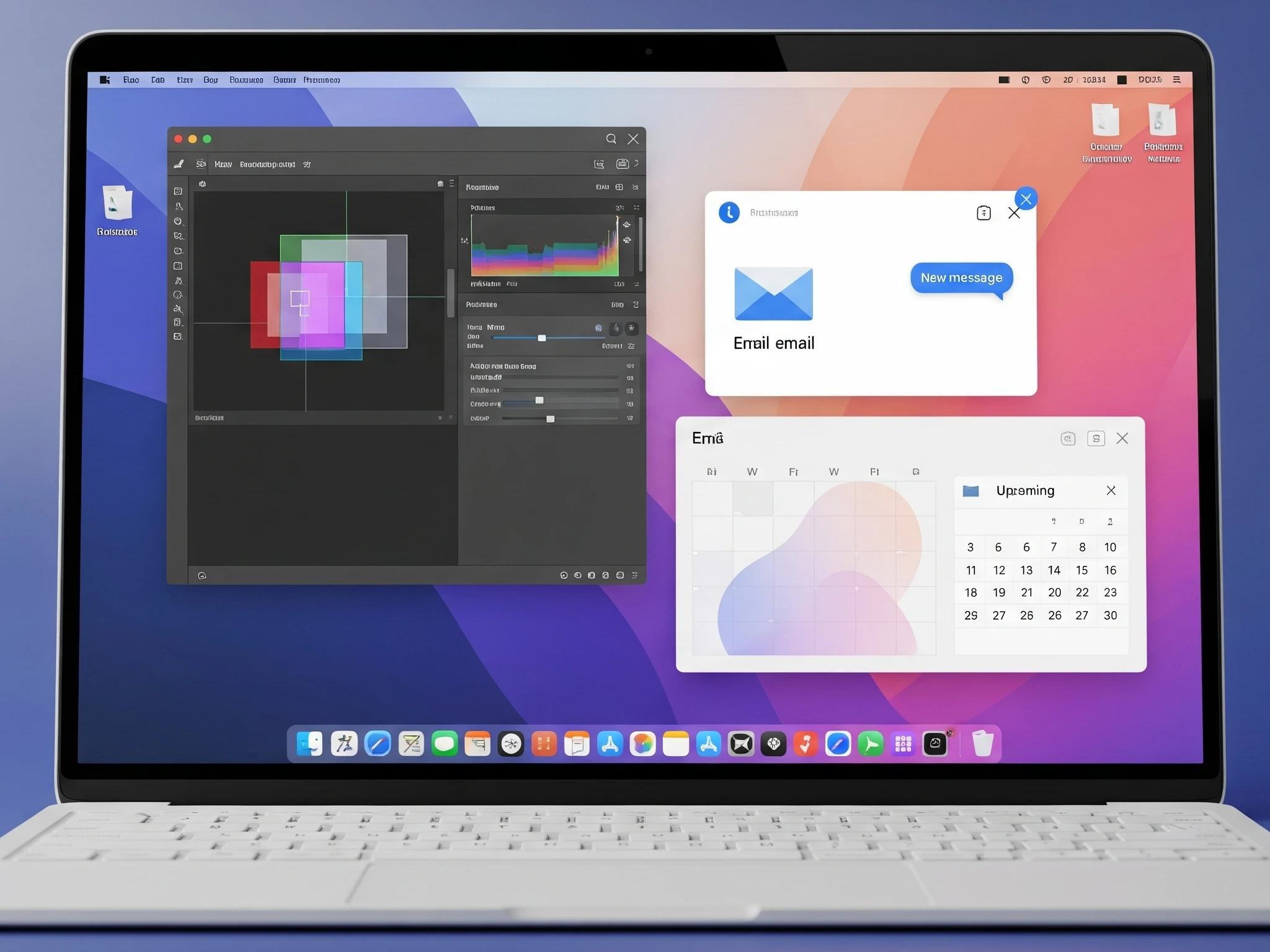

Bagaimana Cara Screenshot Lewat Laptop. Awalnya saya pikir ambil screenshot itu cuma pencet tombol, simpan, selesai. Tapi ternyata, makin ke sini banyak banget cara screenshot lewat laptop yang lebih praktis dan cocok untuk kebutuhan yang berbeda. Ada yang buat capture cepat, ada yang langsung tersimpan, ada juga yang bisa ngedit sebelum disimpan. Nah, biar kamu nggak bingung lagi, saya rangkum 5 cara screenshot lewat laptop yang menurut saya paling gampang, apalagi buat kamu yang baru belajar.
Langsung aja kita mulai.
5 Cara Screenshot Lewat Laptop
Cara 1: Tombol Print Screen (PrtSc) + Manual Tempel
Ini cara paling dasar yang udah ada sejak zaman Windows XP.
Langkah-langkah:
- Tekan tombol PrtSc di keyboard.
- Buka aplikasi seperti Paint atau Word.
- Tekan Ctrl + V buat tempel screenshot-nya.
- Simpan deh.
Saya sering pakai metode ini sebagai cara screenshot lewat laptop yang paling cepat saat darurat. Tapi kelemahannya kamu harus tempel dan simpan manual.
Cara 2: Windows + PrtSc (Langsung Tersimpan)
Nah, ini versi upgrade dari PrtSc biasa. Cocok buat kamu yang butuh screenshot cepat dan langsung disimpan.
Langkah-langkah:
- Tekan Windows + PrtSc secara bersamaan.
- Layarnya bakal meredup sebentar.
- Buka folder Pictures > Screenshots, hasilnya langsung tersimpan di situ.
Cara ini menurut saya salah satu cara screenshot lewat laptop yang paling efisien buat multitasking.
Cara 3: Windows + Shift + S (Snip & Sketch)
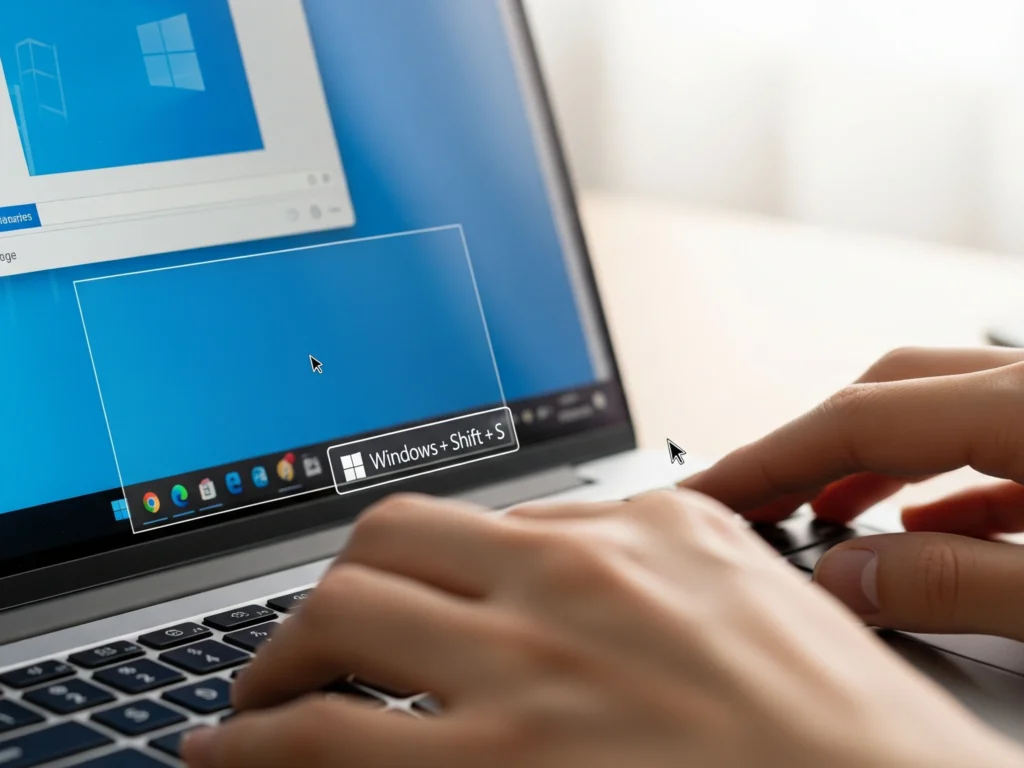
Kalau kamu butuh ambil bagian tertentu dari layar, ini jawabannya.
Langkah-langkah:
- Tekan Windows + Shift + S.
- Pilih mode: Rectangular, Freeform, Window, atau Fullscreen.
- Screenshot akan tersimpan di clipboard.
- Buka aplikasi seperti Paint atau langsung paste di chat atau dokumen.
Cara screenshot lewat laptop ini fleksibel banget karena kita bisa ambil bagian layar sesuai kebutuhan.
Cara 4: Alt + PrtSc (Jendela Aktif Saja)
Kalau layar laptopmu penuh dengan jendela, dan kamu cuma mau ambil satu jendela aktif aja, ini solusinya.
Langkah-langkah:
- Klik jendela yang ingin di-screenshot.
- Tekan Alt + PrtSc.
- Buka Paint, lalu paste.
Menurut saya, ini adalah cara screenshot lewat laptop yang paling rapi hasilnya kalau lagi kerja di satu aplikasi.
Cara 5: Aplikasi Pihak Ketiga
Kalau kamu butuh fitur lebih lengkap, seperti anotasi, screenshot panjang, atau upload otomatis ke cloud, aplikasi pihak ketiga adalah jawabannya.
Rekomendasi saya:
- Lightshot: Ringan dan bisa langsung edit.
- Greenshot: Cocok buat dokumentasi teknis.
- ShareX: Paling lengkap, bisa rekam layar juga.
Saya pribadi pakai ShareX sebagai cara screenshot lewat laptop saat bikin tutorial karena fiturnya banyak.
Tips Tambahan Screenshot di Laptop
- Screenshot panjang? Gunakan ShareX atau PicPick.
- Screenshot otomatis upload ke cloud? ShareX bisa, tinggal atur di pengaturannya.
- Mau edit cepat? Lightshot bisa langsung kasih tool edit tanpa buka aplikasi lain.
- Gunakan Clipboard History (Windows + V) biar kamu bisa lihat beberapa screenshot terakhir.
- Cara screenshot lewat laptop bisa disesuaikan dengan kebutuhan, jadi penting banget eksplor beberapa metode yang ada.
Troubleshooting Screenshot
Kadang screenshot nggak langsung berhasil. Nah, ini beberapa solusi yang saya temukan:
- PrtSc nggak jalan? Coba tekan Fn + PrtSc, beberapa laptop butuh kombinasi itu.
- Nggak tahu hasil screenshot-nya di mana? Cek folder Pictures > Screenshots.
- Layar nggak redup waktu tekan Windows + PrtSc? Bisa jadi efek visualnya dimatikan.
- Pakai keyboard external? Pastikan tombol Print Screen aktif dan nggak rusak.
Kalau kamu sering bermasalah dengan cara screenshot lewat laptop, cobain alternatif di atas sampai ketemu yang cocok.
Cara Screenshot di OS Lain
Screenshot di MacBook
- Command + Shift + 3: Screenshot seluruh layar.
- Command + Shift + 4: Pilih area yang mau diambil.
Hasil screenshot langsung muncul di desktop. Ini jadi salah satu cara screenshot lewat laptop versi Apple yang paling sering saya pakai.
Screenshot di Linux
- Gunakan tombol PrtSc, atau coba aplikasi seperti Flameshot dan Shutter.
Khusus pengguna Linux, cara screenshot lewat laptop juga nggak kalah simpel dan bisa diandalkan.
Kesimpulan
Buat saya pribadi, cara paling efisien itu tergantung kebutuhan. Kalau mau cepat dan otomatis, saya pakai Windows + PrtSc. Kalau perlu bagian tertentu aja, saya andalkan Snip & Sketch. Tapi kalau lagi kerja serius, saya pakai ShareX karena fiturnya paling lengkap.
Apa pun kebutuhanmu, sekarang kamu udah punya bekal 5 cara screenshot lewat laptop yang gampang dipahami dan langsung bisa dipraktekkan.
Baca berita teknologi terbaru di Bali Tech Talk supaya kamu makin jago dalam hal digital.
FAQ
1. Kenapa screenshot saya nggak muncul?
Bisa jadi kamu belum tempel di aplikasi seperti Paint. Coba tekan Ctrl + V di sana.
2. Di mana hasil screenshot tersimpan otomatis?
Cek di folder Pictures > Screenshots kalau kamu pakai Windows + PrtSc.
3. Screenshot pakai Snip & Sketch bisa edit langsung?
Bisa banget. Setelah ambil screenshot, kamu bisa langsung coret, kasih teks, dll.
4. Bisa screenshot panjang di laptop?
Bisa kalau pakai aplikasi pihak ketiga seperti ShareX atau PicPick.
5. Apa fungsi tombol Alt + PrtSc?
Untuk mengambil tangkapan layar dari jendela aktif saja, bukan seluruh layar.
6. Apakah Print Screen bisa rusak?
Bisa, terutama kalau pakai keyboard eksternal. Coba alternatif lain seperti Snip & Sketch.
7. Gimana cara kirim screenshot ke WhatsApp Web?
Setelah screenshot, buka chat WhatsApp Web, lalu tekan Ctrl + V.
8. Screenshot saya selalu hitam, kenapa?
Biasanya terjadi kalau kamu pakai aplikasi pemutar video atau protected content.
9. Bisa screenshot sambil main game?
Gunakan Xbox Game Bar dengan menekan Windows + G.
10. Screenshot bisa diatur timer-nya?
Bisa kalau pakai aplikasi seperti Snip & Sketch (ada fitur delay).
