
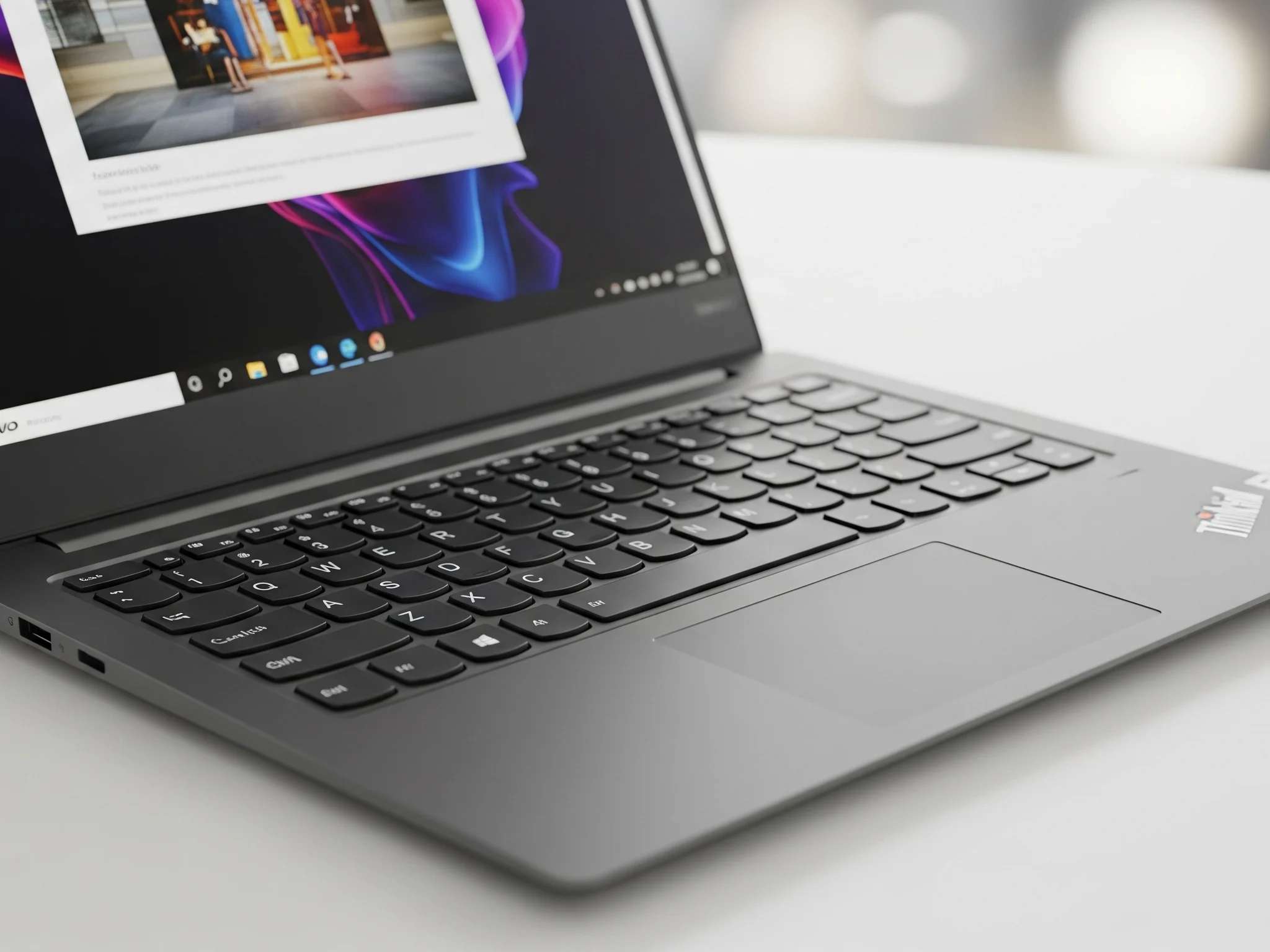

Bagaimana cara reset laptop lenovo windows 11? Kadang aku merasa laptop Lenovo yang kupakai mulai lemot, sering error, bahkan muncul masalah misterius yang bikin pusing. Kalau sudah begini, solusinya biasanya cara reset laptop Lenovo Windows 11 supaya sistem kembali fresh seperti baru beli.
Tapi aku tahu, banyak orang masih ragu, takut kehilangan data, atau bingung mau pilih opsi reset yang mana. Makanya, di sini aku akan berbagi cara reset laptop Lenovo Windows 11 secara lengkap, mulai dari langkah-langkahnya, tips profesional, sampai jawaban FAQ biar kamu nggak bingung lagi.
Kenapa Perlu Reset Laptop Lenovo Windows 11?
Sebelum masuk ke tutorial, aku mau kasih tahu kapan sih cara reset laptop Lenovo Windows 11 benar-benar dibutuhkan. Biasanya aku melakukan reset kalau:
- Laptop terasa lemot banget, bahkan buat buka aplikasi ringan saja susah.
- Ada virus atau malware yang nggak bisa dihapus pakai antivirus biasa.
- Sistem Windows error parah, sering crash atau gagal booting.
- Mau jual laptop atau kasih ke orang lain, jadi butuh bersihin semua data.
Kalau kamu mengalami salah satu hal di atas, berarti reset memang langkah paling aman.
Persiapan Sebelum Reset Laptop Lenovo
Dulu aku pernah langsung reset tanpa persiapan dan akhirnya malah panik karena ada file penting yang hilang. Jadi, sebelum melakukan cara reset laptop Lenovo Windows 11, aku selalu lakukan ini:
- Backup semua data penting
- Pastikan baterai penuh dan colokkan charger
- Cek koneksi internet kalau mau pakai Cloud download
- Ingat akun Microsoft karena nanti akan diminta login lagi
- Unduh driver Lenovo terbaru (opsional)
Cara Reset Laptop Lenovo Windows 11
Ada beberapa cara reset yang biasa aku lakukan. Tenang, aku akan jelaskan satu per satu biar kamu bisa pilih yang paling pas.
Reset Lewat Settings Windows 11
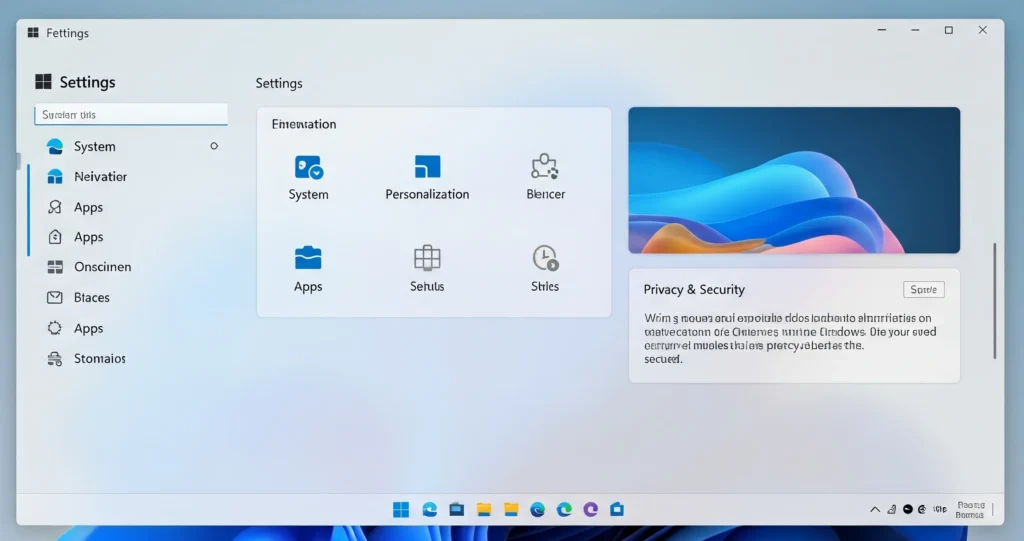
Ini cara reset laptop Lenovo Windows 11 yang paling mudah kalau laptop masih bisa menyala normal.
- Klik Start > Settings
- Pilih System > Recovery
- Di bagian Recovery options, klik Reset this PC
- Akan muncul dua pilihan:
- Keep my files → data pribadi tetap ada, tapi aplikasi & pengaturan dihapus
- Remove everything → semua file, aplikasi, dan pengaturan dihapus total
- Pilih lagi antara Cloud download atau Local reinstall
- Klik Next > Reset dan tunggu proses selesai
Biasanya butuh waktu 30–60 menit, tergantung kecepatan laptop.
Reset Lewat OneKey Recovery Lenovo
Kalau laptop Lenovo kamu punya tombol Novo atau fitur OneKey Recovery, ini juga termasuk cara reset laptop Lenovo Windows 11 yang praktis.
- Matikan laptop
- Tekan tombol Novo (biasanya ada di samping tombol power)
- Pilih menu System Recovery
- Pilih Restore from initial backup atau opsi reset lain sesuai kebutuhan
- Ikuti petunjuk di layar dan tunggu proses selesai
Fitur ini sangat membantu kalau Windows sudah error parah.
Reset Jika Tidak Bisa Login atau Booting
Kalau laptop nggak bisa masuk ke Windows, aku biasanya pakai Advanced Startup sebagai cara reset laptop Lenovo Windows 11 alternatif.
- Nyalakan laptop, lalu saat logo Lenovo muncul, tekan dan tahan Shift + F8 atau lakukan restart paksa 3x sampai masuk menu recovery
- Pilih Troubleshoot > Reset this PC
- Pilih opsi reset yang diinginkan
Kalau tetap gagal, kamu bisa pakai bootable USB Windows 11 untuk instal ulang manual.
Tips Profesional Saat Reset Laptop Lenovo
Dari pengalamanku berkali-kali reset, ada beberapa tips penting biar prosesnya lebih aman:
- Pilih Cloud download kalau sistem sudah error berat
- Jangan cabut charger saat proses reset
- Gunakan Full clean the drive kalau mau jual laptop
- Setelah reset, langsung update driver Lenovo dari situs resmi
Dengan tips ini, cara reset laptop Lenovo Windows 11 akan berjalan lancar tanpa risiko error tambahan.
Apa yang Harus Dilakukan Setelah Reset?
Begitu laptop selesai di-reset, aku biasanya langsung:
- Install ulang aplikasi penting seperti Microsoft Office, browser, dan aplikasi kerja
- Update Windows 11 ke versi terbaru
- Aktifkan antivirus agar laptop tetap aman
- Restore data dari backup yang sudah dibuat sebelumnya
- Hapus bloatware yang nggak diperlukan biar sistem tetap ringan
Kalau sudah dilakukan, hasil dari cara reset laptop Lenovo Windows 11 ini akan terasa maksimal.
FAQ Seputar Reset Laptop Lenovo Windows 11
1. Apakah reset laptop menghapus semua data?
Tergantung opsi yang dipilih. Kalau Keep my files, data pribadi tetap aman. Kalau Remove everything, semua akan terhapus.
2. Berapa lama proses reset?
Biasanya 30–60 menit, tergantung spesifikasi laptop dan pilihan reset.
3. Apakah butuh internet untuk reset?
Hanya kalau pilih Cloud download. Kalau Local reinstall, tidak perlu internet.
4. Apakah reset menghapus driver Lenovo?
Windows 11 akan otomatis menginstal driver dasar, tapi sebaiknya tetap update manual.
5. Bisa reset tanpa login ke Windows?
Bisa, pakai metode Advanced Startup atau OneKey Recovery.
6. Apakah lisensi Windows hilang setelah reset?
Tidak, lisensi digital Windows 11 tetap aktif.
7. Reset sama dengan reinstall Windows?
Mirip, tapi reset lebih praktis karena pakai fitur bawaan.
8. Aman nggak reset untuk SSD?
Aman, karena hanya reinstall sistem, bukan format total.
9. Apa bedanya Cloud download & Local reinstall?
Cloud download mengunduh file Windows terbaru, Local reinstall pakai file bawaan laptop.
10. Bisa reset tanpa tombol Novo?
Bisa, pakai menu Settings atau Advanced Startup.
Kesimpulan
Reset laptop Lenovo Windows 11 itu sebenarnya nggak sulit, asal tahu langkah yang tepat. Dengan persiapan yang benar, laptop bisa kembali fresh tanpa error dan lebih cepat performanya. Kalau mau bersihin laptop untuk dijual atau sekadar menghilangkan virus dan file sampah, reset adalah solusi paling aman.

Kalau kamu mau update terus soal tips teknologi, trik laptop, atau info gadget terbaru, Baca berita teknologi terbaru di Bali Tech Talk.
