

Bagaimana cara menyambungkan Vision+ dari HP ke TV? Sebagai penonton setia Vision+, aku tahu banget gimana frustrasinya nonton tayangan seru di layar HP yang kecil. Apalagi kalau lagi nonton bola atau film favorit, rasanya kurang greget. Makanya, aku mulai cari cara menyambungkan Vision+ dari HP ke TV biar pengalaman nonton jadi maksimal. Nah, setelah coba berbagai metode, aku rangkum di sini semua cara terbaiknya—buat kamu yang pengen nonton Vision+ di layar gede tanpa ribet.
Syarat Awal Sebelum Menyambungkan
Sebelum kita masuk ke langkah-langkah teknis, pastikan dulu kamu memenuhi syarat-syarat ini:
- HP dan TV kamu harus terhubung ke jaringan WiFi yang sama (untuk metode wireless)
- Pastikan kamu udah login ke aplikasi Vision+ di HP
- Aplikasi Vision+ sudah versi terbaru
- Internet kamu cukup stabil, idealnya di atas 10 Mbps
Kalau semua udah oke, yuk lanjut ke cara menyambungkan Vision+ dari HP ke TV yang bisa kamu coba sekarang juga.
5 Cara Terbaik Menyambungkan Vision+ dari HP ke TV

1. Pakai Smart TV Langsung
Kalau kamu punya Smart TV, ini salah satu cara menyambungkan Vision+ dari HP ke TV yang paling simpel menurutku.
Langkah-langkah:
- Buka aplikasi Vision+ di Smart TV kamu
- Di layar TV nanti muncul QR Code
- Buka Vision+ di HP, pilih “Masuk lewat QR”
- Scan QR dan tunggu beberapa detik
- Tayangan langsung muncul di layar TV
2. Pakai Chromecast atau Google TV
Aku pribadi suka banget metode ini karena cara menyambungkan Vision+ dari HP ke TV jadi cepat banget.
Langkah-langkah:
- Tancapkan Chromecast ke HDMI TV kamu
- Pastikan HP dan Chromecast satu jaringan WiFi
- Buka aplikasi Vision+ di HP
- Klik ikon “cast” di pojok kanan atas
- Pilih perangkat TV
Tayangan langsung muncul di TV tanpa ribet.
3. Pakai Kabel HDMI + Adapter
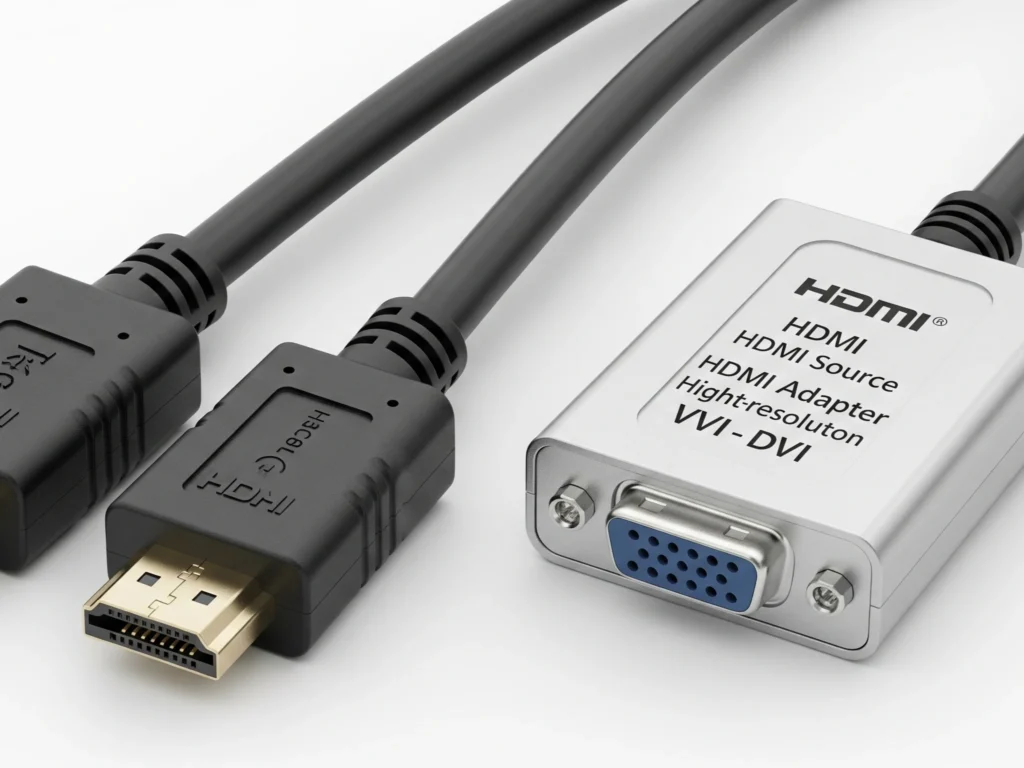
Kalau kamu nggak mau ribet dengan koneksi wireless, ini dia cara menyambungkan Vision+ dari HP ke TV yang paling stabil.
Yang kamu butuhkan:
- Adapter USB-C atau Lightning to HDMI
- Kabel HDMI
Langkah-langkah:
- Sambungkan HP ke adapter
- Hubungkan adapter ke TV melalui HDMI
- Pilih input HDMI di TV
- Buka Vision+ di HP
Langsung nonton tanpa delay.
4. Gunakan Dongle Miracast atau AnyCast
Alternatif lain buat yang nggak punya Smart TV atau Chromecast.
Langkah-langkah:
- Sambungkan dongle ke TV
- Sambungkan HP ke jaringan WiFi dari dongle
- Aktifkan fitur screen mirroring
- Buka aplikasi Vision+
Dengan metode ini, cara menyambungkan Vision+ dari HP ke TV jadi bisa dilakukan di TV biasa juga.
5. Install Aplikasi Vision+ di Android TV
Kalau kamu pakai Android TV, kamu nggak perlu HP untuk nonton.
Langkah-langkah:
- Buka Google Play Store di TV
- Cari dan install aplikasi Vision+
- Login dengan akun kamu
Ini juga bisa disebut sebagai cara menyambungkan Vision+ dari HP ke TV, walau tanpa perangkat HP.
Tips dan Solusi Saat Gagal Tersambung
Aku juga sempat mengalami beberapa masalah saat coba cara menyambungkan Vision+ dari HP ke TV. Tapi tenang, ini beberapa solusi yang bisa kamu coba:
- QR Code tidak muncul: Coba restart TV dan HP
- Tidak bisa cast: Pastikan perangkat satu jaringan dan aplikasi terbaru
- Suara delay: Coba ganti koneksi atau resolusi video
- Gambar burik: Cek bandwidth dan kecepatan internet
- Aplikasi error: Hapus cache atau reinstall
Paket Vision+ dan Cara Langganan
Supaya kamu bisa menikmati semua fitur dan channel, jangan lupa langganan.
| Paket | Fitur | Harga |
|---|---|---|
| Basic | Channel lokal dan FTA | Gratis |
| Premium | Semua channel dan film | Rp35.000 |
| Premium Sport | Tambahan channel olahraga | Rp65.000 |
| EURO 2024 | Akses penuh EURO 2024 | Rp99.000 |
Langganan bisa dilakukan langsung dari aplikasi Vision+, Google Play, atau beli voucher.
Tips Aman Nonton Vision+ di TV
Kalau kamu sering pakai TV umum, ini hal-hal yang harus diperhatikan:
- Jangan simpan data login di TV publik
- Selalu logout setelah menonton
- Gunakan WiFi pribadi agar koneksi lebih aman
- Hindari klik link mencurigakan dari email/login
FAQ (Pertanyaan Umum)
Apakah semua HP bisa menyambungkan ke TV?
Tidak semua. Beberapa HP tidak mendukung cast atau HDMI output.
Kenapa tidak bisa scan QR dari Vision+?
Biasanya karena jaringan WiFi tidak stabil atau aplikasi belum update.
Bisa nonton Vision+ tanpa WiFi?
Bisa jika pakai kabel HDMI. Kalau wireless tetap butuh WiFi.
Apakah semua konten bisa dicast ke TV?
Tidak semua. Konten tertentu mungkin dibatasi oleh lisensi.
Apakah bisa pakai HP untuk hal lain saat cast?
Kalau pakai Chromecast, bisa. Tapi screen mirroring tidak bisa multitasking.
Apakah harus berlangganan untuk cast ke TV?
Tidak wajib, tapi beberapa konten hanya tersedia untuk pengguna Premium.
Berapa kecepatan internet yang ideal?
Minimal 10 Mbps untuk kualitas video yang lancar.
Bisa nonton offline lalu cast ke TV?
Tidak bisa. Fitur offline hanya bisa diputar di HP itu sendiri.
Apakah dongle Miracast lebih murah dari Chromecast?
Biasanya iya, tapi kualitas tergantung merek dan koneksi.
Bagaimana cara logout dari TV?
Masuk ke menu pengaturan di aplikasi Vision+, pilih logout.
Kesimpulan
Ada banyak cara menyambungkan Vision+ dari HP ke TV, tergantung perangkat dan preferensi kamu. Mau yang wireless atau kabel, semua bisa disesuaikan. Yang penting, pastikan koneksi internet lancar dan perangkat kamu kompatibel.

Kalau kamu suka baca artikel teknologi seperti ini, Baca berita teknologi terbaru di Bali Tech Talk. Banyak banget insight keren yang bisa kamu dapat, dari tips streaming sampai solusi masalah digital sehari-hari.
Jadi, tunggu apa lagi? Coba salah satu cara di atas dan nikmati nonton Vision+ di layar TV yang lebih besar dan lebih puas.
