

Dulu aku sempat bingung banget nyari cara paling gampang soal cara menginstal Word di laptop. Rasanya ribet, takut salah, dan malah makin bingung gara-gara terlalu banyak informasi teknis yang nggak aku pahami. Tapi setelah aku coba sendiri, ternyata prosesnya nggak sesulit itu. Makanya, aku tulis panduan ini biar kamu juga bisa instal Word sendiri dengan mudah, tanpa harus jadi anak IT duluan.
Persiapan Sebelum Instalasi Word
Sebelum mulai proses cara menginstal Word di laptop, kamu butuh beberapa hal berikut biar prosesnya lancar dan nggak berhenti di tengah jalan.
Koneksi Internet
Kamu butuh koneksi internet yang stabil. Soalnya file instalasinya cukup besar dan prosesnya juga butuh akses ke server Microsoft.
Akun Microsoft
Kalau kamu belum punya akun Microsoft, daftar dulu di situs resminya. Akun ini penting buat aktivasi Word setelah selesai diinstal.
Tentukan Versi Word
Word itu biasanya tergabung dalam paket Microsoft Office. Kamu bisa pilih salah satu dari:
- Office 365 (berbasis langganan)
- Office 2021 (sekali beli)
- Word Online (gratis, berbasis web)
- Office Education (gratis buat pelajar dan guru)
7 Langkah Cara Menginstal Word di Laptop
1. Masuk ke Akun Microsoft
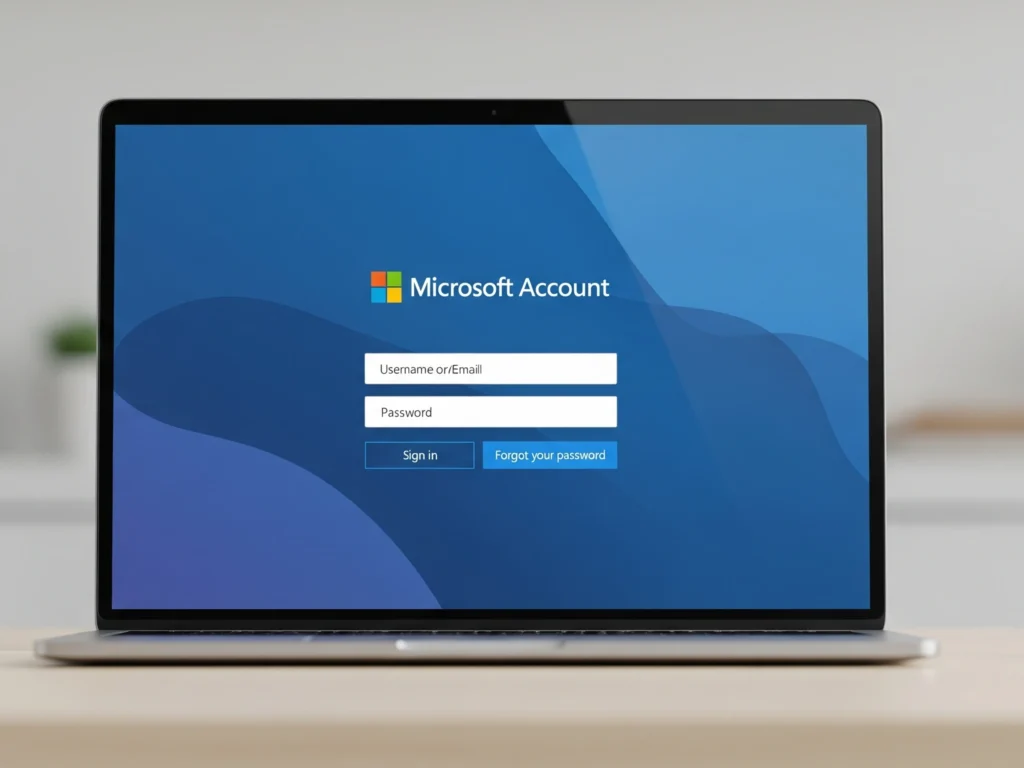
Kunjungi situs resmi Microsoft di www.office.com dan login pakai akun kamu.
2. Pilih Lisensi atau Masukkan Kode Produk
Kalau kamu udah punya lisensi Office, tinggal masukkan kodenya. Kalau belum, bisa coba versi trial gratis.
3. Klik Tombol Install Office
Setelah masuk, klik “Install Office”. Ini salah satu langkah penting dalam cara menginstal Word di laptop yang sering dilewatkan orang.
4. Download File Installer
File akan otomatis terunduh dalam format .exe (Windows) atau .pkg (Mac).
5. Jalankan File Installer
Buka file tadi, dan ikuti instruksi yang muncul di layar. Proses ini biasanya otomatis dan sangat simpel.
6. Tunggu Sampai Instalasi Selesai
Proses instalasi biasanya makan waktu sekitar 10–30 menit tergantung koneksi internet dan spesifikasi laptop.
7. Buka Word dan Aktivasi
Setelah instal selesai, buka Word dan login kembali menggunakan akun Microsoft yang tadi kamu pakai. Kalau berhasil login dan aktivasi, artinya kamu sudah menyelesaikan cara menginstal Word di laptop dengan benar.
Tips Tambahan Buat Pemula
- Cek apakah laptop kamu pakai sistem 32-bit atau 64-bit sebelum instalasi.
- Kalau kamu mahasiswa atau guru, coba cek apakah kampus atau institusi tempatmu mengajar punya akses Office for Education.
- Kalau cuma butuh buat tugas ringan, bisa juga pakai Word Online secara gratis.
Solusi Masalah yang Sering Terjadi
Kalau kamu mengalami masalah saat menjalankan cara menginstal Word di laptop, coba cek beberapa solusi umum berikut:
- Tombol “Install” tidak muncul? Coba refresh halaman atau login ulang.
- File tidak bisa dibuka? Cek apakah file-nya corrupt atau coba download ulang.
- Gagal aktivasi? Pastikan kamu login dengan akun yang benar dan punya lisensi aktif.
- Word tidak bisa dibuka setelah instalasi? Restart laptop kamu dulu sebelum mencoba lagi.
Perbandingan Versi Word
| Versi Word | Harga | Offline/Online | Cocok Untuk |
|---|---|---|---|
| Office 365 | Langganan | Offline | Pengguna rutin dan profesional |
| Office 2021 | Sekali beli | Offline | Pengguna rumahan |
| Word Online | Gratis | Online | Tugas ringan & penggunaan kasual |
| Office Education | Gratis | Offline | Mahasiswa dan guru |
Penutup
Kalau kamu baca sampai sini, artinya kamu udah punya gambaran lengkap soal cara menginstal Word di laptop. Nggak sesulit yang dibayangkan, kan? Yang penting kamu punya akun Microsoft, koneksi internet, dan tahu versi Office yang mau dipakai.

Kalau kamu mau terus update soal dunia teknologi, aplikasi, atau perkembangan digital lainnya, Baca berita teknologi terbaru di Bali Tech Talk.
FAQ: Cara Menginstal Word di Laptop
1. Bisa nggak instal Word tanpa bayar?
Bisa, kamu bisa coba trial atau gunakan Word Online secara gratis.
2. Apakah cara menginstal Word di laptop bisa dilakukan di semua laptop?
Selama sistem operasi dan spesifikasinya mendukung, bisa.
3. Perlu uninstall Office lama dulu?
Idealnya iya, biar nggak bentrok dengan versi baru.
4. Kenapa Word tidak bisa dibuka setelah instalasi?
Kemungkinan karena sistem belum di-restart atau ada file yang error.
5. Bisa instal Word di dua laptop dengan satu lisensi?
Tergantung jenis lisensinya. Office 365 biasanya bisa, Office 2021 tidak.
6. Apakah Word Online cukup untuk tugas kuliah?
Kalau hanya untuk ngetik dan editing ringan, cukup banget.
7. Cara menginstal Word di laptop Mac apakah berbeda?
Prosesnya hampir sama, hanya file instalernya beda (.pkg).
8. Berapa lama proses instalasi biasanya?
Antara 10 sampai 30 menit tergantung koneksi internet.
9. Bagaimana kalau saya tidak punya kartu kredit untuk beli Office?
Kamu bisa beli voucher Office di marketplace lokal.
10. Apakah Office Education aman dan legal?
Aman banget, dan disediakan resmi oleh Microsoft untuk pelajar/guru.
