
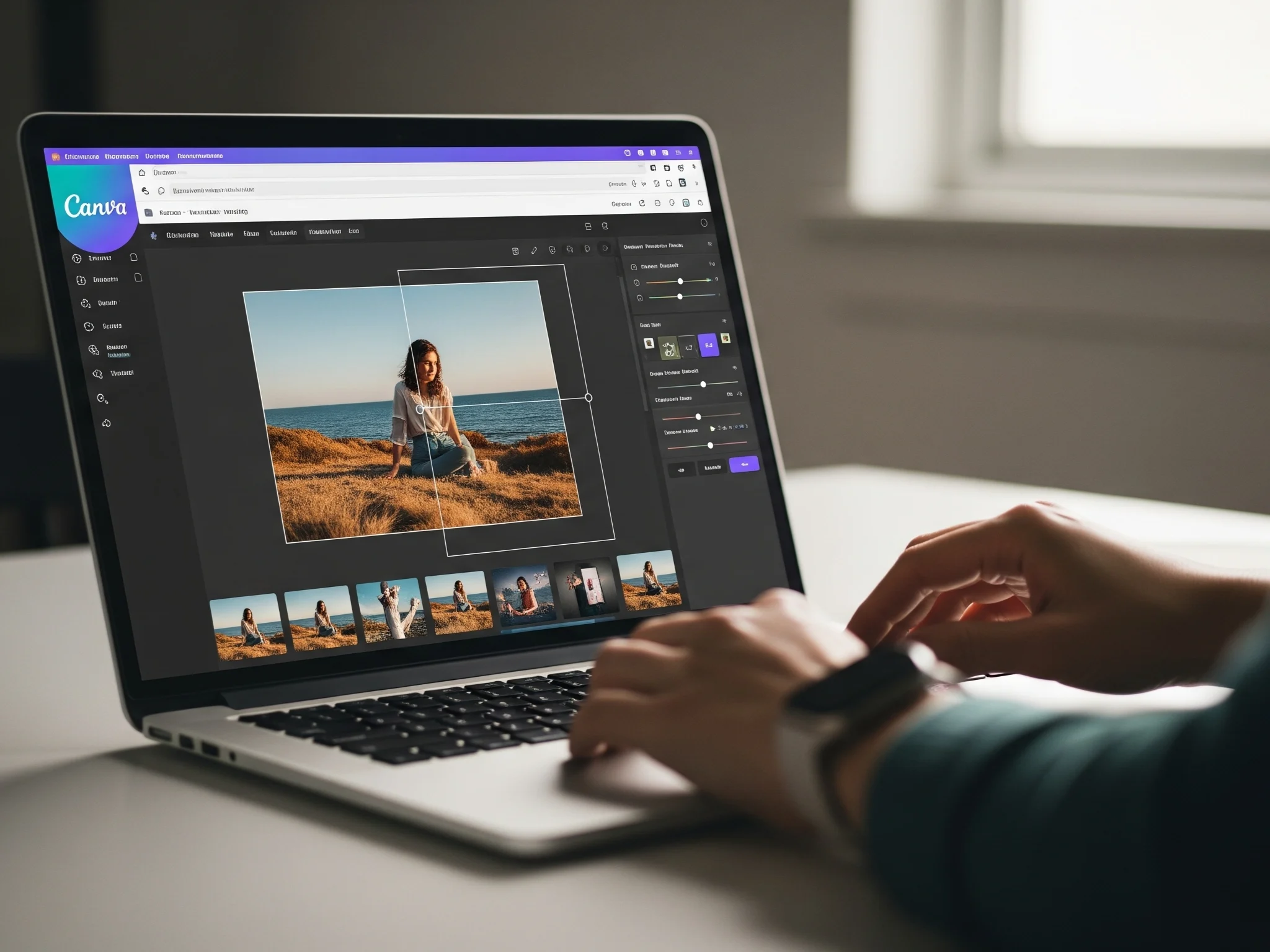

Awal-awal kenal Canva, jujur aku agak bingung gimana cara mengganti foto di canva laptop. Bukannya susah, tapi memang fitur-fiturnya kadang nggak langsung kelihatan. Setelah bolak-balik coba dan belajar, akhirnya ngerti juga. Nah, biar kamu nggak ngalamin hal yang sama, aku mau share nih 7 cara mengganti foto di canva laptop untuk pemula. Gampang kok, tinggal ikuti langkahnya satu-satu.
Kenapa Harus Tahu Cara Ganti Foto di Canva?
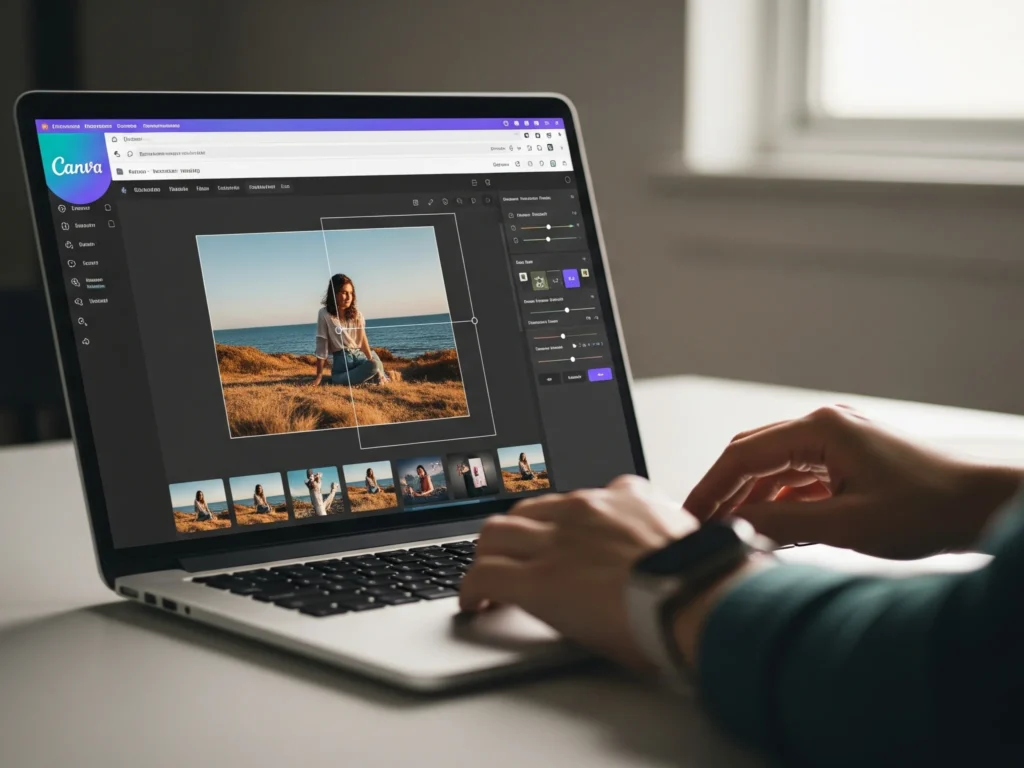
Soalnya Canva itu alat desain serbaguna. Mau bikin poster, feed Instagram, presentasi, semua bisa. Tapi desain tanpa gambar yang sesuai itu ibarat kopi tanpa gula, kurang greget. Jadi penting banget buat tahu cara mengganti foto di canva laptop dengan tepat biar desain makin keren.
1. Login ke Canva dan Buka Desain
Pertama, pastikan kamu udah login ke www.canva.com lewat laptop. Kalau belum punya akun, daftar dulu. Setelah itu, kamu bisa buka desain yang sudah ada atau bikin desain baru. Klik “Buat Desain” kalau kamu mulai dari nol. Di sinilah langkah awal dari cara mengganti foto di canva laptop dimulai.
2. Klik Foto yang Ingin Diganti
Begitu desain terbuka, langsung klik foto yang ingin kamu ganti. Biasanya foto itu akan ada di dalam frame. Kalau kamu klik dan muncul garis ungu di sekelilingnya, berarti udah siap buat diganti.
3. Ganti Foto dengan Drag and Drop
Ini salah satu metode favorit aku dalam cara mengganti foto di canva laptop. Kamu bisa buka tab “Foto” di sidebar kiri kalau mau pakai gambar dari Canva, atau buka tab “Unggahan” kalau kamu punya foto sendiri. Setelah itu, tinggal seret foto baru ke atas foto lama. Secara otomatis langsung terganti.
4. Pakai Tombol “Ganti Gambar”
Kadang, drag-drop kurang presisi. Nah, Canva juga punya fitur “Ganti Gambar”. Caranya klik kanan foto lama, lalu pilih “Ganti Gambar”. Setelah itu tinggal pilih gambar baru dari unggahan atau stok Canva. Ini termasuk cara cepat dalam cara mengganti foto di canva laptop yang sering aku pakai juga.
5. Unggah Foto Sendiri dari Laptop
Kalau kamu punya gambar sendiri, tinggal ke tab “Unggahan”, lalu klik “Unggah File”. Pilih gambar dari laptopmu. Format yang didukung: JPEG, PNG, bahkan WebP. Setelah diunggah, tinggal seret gambarnya ke dalam desain. Ini juga bagian dari cara mengganti foto di canva laptop yang penting banget buat kamu tahu.
6. Atur Ukuran dan Posisi Gambar
Kadang foto baru yang kamu masukin ukurannya belum pas. Jangan panik. Klik aja fotonya, lalu seret sudut-sudutnya buat di-resize. Kalau fotonya ada di frame, kamu bisa klik dua kali buat atur posisi atau zoom in zoom out-nya. Ini penting dalam praktik cara mengganti foto di canva laptop yang rapi dan estetik.
7. Tambahkan Editing Tambahan (Kalau Perlu)
Setelah fotonya cocok, kamu juga bisa kasih sentuhan akhir. Coba klik gambar lalu masuk ke tab “Edit Foto”. Di sana kamu bisa ubah filter, brightness, contrast, crop, atau kasih efek blur. Desainmu bakal kelihatan lebih profesional. Editing ini sering aku gabungkan dengan cara mengganti foto di canva laptop biar hasil akhirnya makin kece.
Tips Tambahan dari Pengalaman Pribadi
- Gunakan frame bawaan dari Canva supaya foto masuk dengan rapi
- Copy-paste elemen kalau kamu mau ganti banyak foto dalam desain yang sama
- Shortcut Canva seperti delete/backspace dan Ctrl + Z itu penyelamat
Solusi Masalah Umum
Gambar Nggak Masuk ke Frame?
Pastikan kamu seret gambarnya langsung ke frame, bukan cuma di atasnya. Kalau tetap gagal, hapus gambar lama dulu.
Foto Gagal Diunggah?
Biasanya karena ukuran file terlalu besar atau formatnya nggak didukung. Pastikan fotomu maksimal 25MB (untuk pengguna gratis) dan pakai format JPG, PNG, atau WebP.
Foto Tiba-Tiba Hilang Setelah Diunggah?
Coba refresh halaman Canva. Kadang sistemnya cuma butuh waktu sinkronisasi ulang.
FAQ Seputar Mengganti Foto di Canva Laptop
Apakah Canva Bisa Dipakai Tanpa Internet?
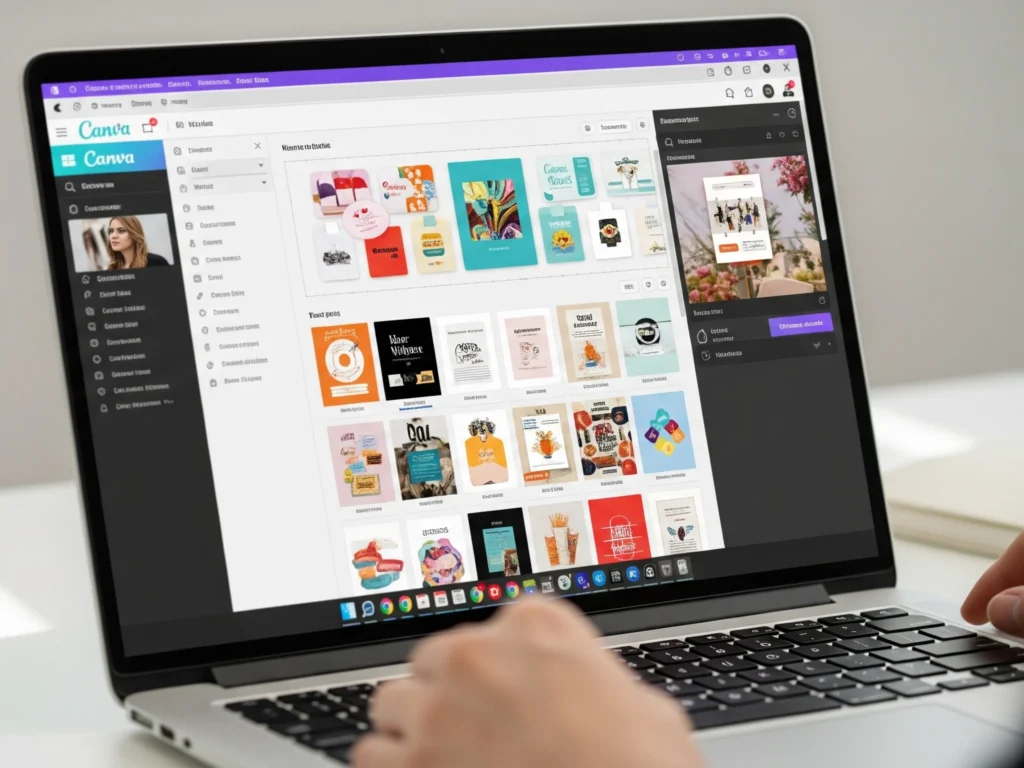
Canva versi web butuh koneksi. Tapi kamu bisa coba aplikasi Canva Desktop untuk pengalaman yang lebih fleksibel.
Bisa Gak Ganti Semua Foto Sekaligus?
Bisa pakai fitur “Ganti di Semua Desain” (Replace in All Designs) tapi ini biasanya hanya ada di Canva Pro.
Gimana Cara Hapus Background Foto?
Klik gambar, lalu pilih “Edit Foto” > “Background Remover”. Tapi fitur ini juga hanya tersedia di Canva Pro.
Bisa Pakai Foto dari HP?
Bisa banget. Kirim dulu foto ke laptop via WhatsApp Web, email, atau kabel data, lalu unggah ke Canva.
Apa Ganti Foto Bisa Mengubah Ukuran Layout?
Nggak. Ganti foto nggak akan ubah ukuran desain, kecuali kamu resize manual.
Kesimpulan
Ternyata gampang banget kan cara mengganti foto di canva laptop? Setelah tahu langkah-langkahnya, kamu bisa eksplor desain lebih bebas dan kreatif. Bagi aku pribadi, ini salah satu skill dasar yang bikin proses desain jauh lebih lancar dan menyenangkan.

Kalau kamu ingin terus update soal dunia teknologi dan desain digital, Baca berita teknologi terbaru di Bali Tech Talk.
