
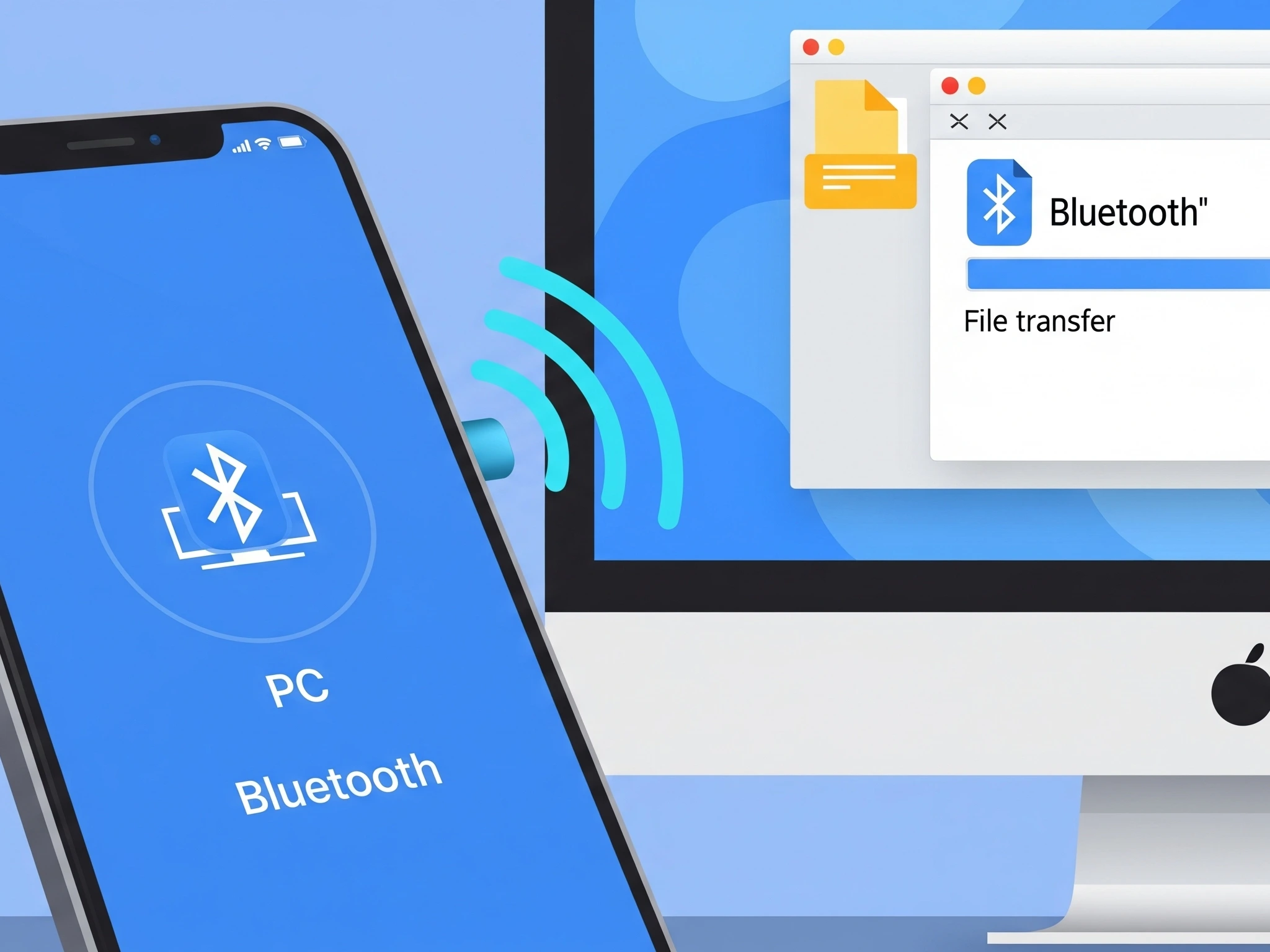

Bagaimana Cara Memindahkan Foto di HP ke Laptop? aSebagai pengguna HP yang suka banget foto-foto, aku sering banget ngalamin masalah memori penuh. Entah itu karena hasil jepretan iseng, screenshot tugas kerjaan, atau dokumen penting, semuanya menumpuk di galeri. Akhirnya aku mulai cari tahu berbagai cara memindahkan foto di hp ke laptop supaya ruang penyimpanan HP tetap lega dan semua file tetap aman.
Buat kamu yang masih bingung gimana cara paling gampang untuk transfer foto ke laptop, di sini aku bakal jelasin semuanya dari yang paling simpel sampai yang lebih praktis. Yuk langsung masuk ke pembahasannya!
9 Cara Memindahkan Foto di HP ke Laptop
1. Pakai Kabel USB
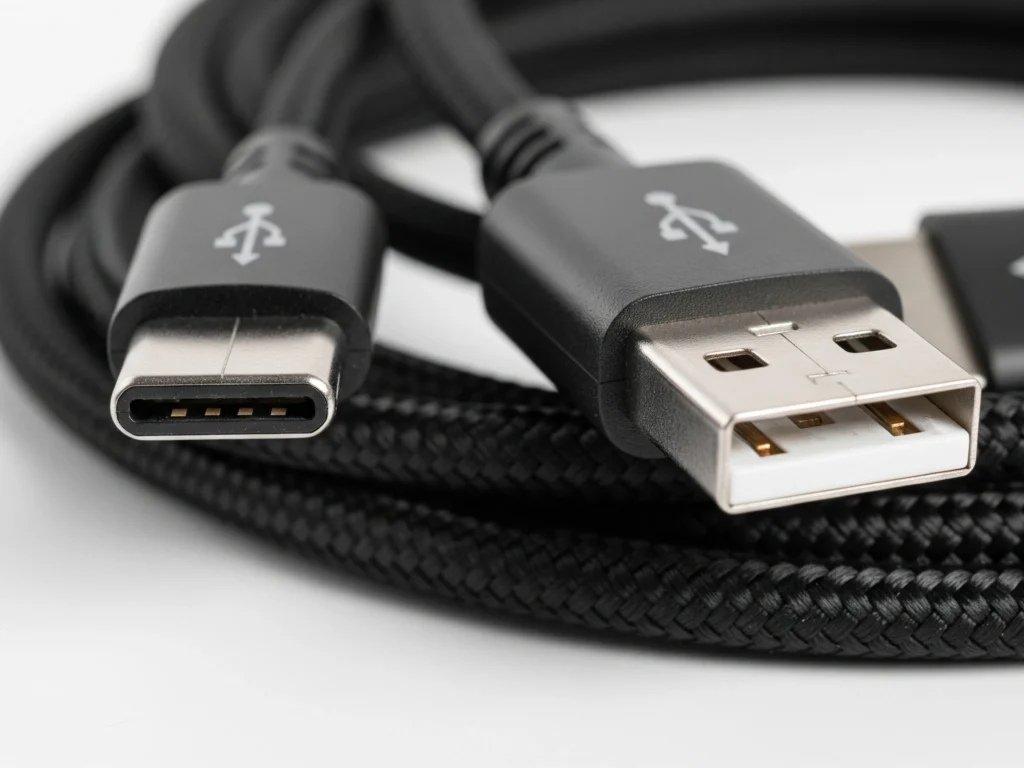
Ini cara memindahkan foto di hp ke laptop yang paling klasik dan hampir selalu berhasil.
Langkah-langkah:
- Sambungkan HP ke laptop pakai kabel USB.
- Di HP, pilih opsi “Transfer File” atau “MTP”.
- Buka File Explorer di laptop dan cari nama perangkat.
- Masuk ke folder DCIM atau Pictures, lalu salin foto yang kamu mau.
Kalau aku lagi buru-buru atau harus kirim file dalam jumlah besar, cara ini yang paling aku andalkan.
2. Gunakan Google Photos atau iCloud
Buat yang suka praktis dan nggak mau ribet colok kabel, kamu bisa manfaatin cloud seperti Google Photos (untuk Android) atau iCloud (untuk iPhone).
Langkah-langkah:
- Aktifkan backup otomatis di aplikasi Google Photos atau iCloud.
- Akses akun kamu lewat browser di laptop.
- Pilih dan unduh foto yang diinginkan.
Ini juga termasuk cara memindahkan foto di hp ke laptop yang cukup simpel dan fleksibel, apalagi kalau kamu punya koneksi internet yang stabil.
3. Transfer via Aplikasi Seperti SHAREit
Beberapa aplikasi transfer file bisa bantu kamu kirim foto tanpa kabel. Aku sering pakai SHAREit atau Snapdrop.
Caranya:
- Install aplikasi di HP dan laptop.
- Sambungkan ke jaringan WiFi yang sama.
- Kirim foto dari HP, terima lewat aplikasi di laptop.
Cara memindahkan foto di hp ke laptop ini cocok buat kamu yang pengen kirim file banyak sekaligus tapi nggak mau ribet.
4. Kirim Lewat Bluetooth
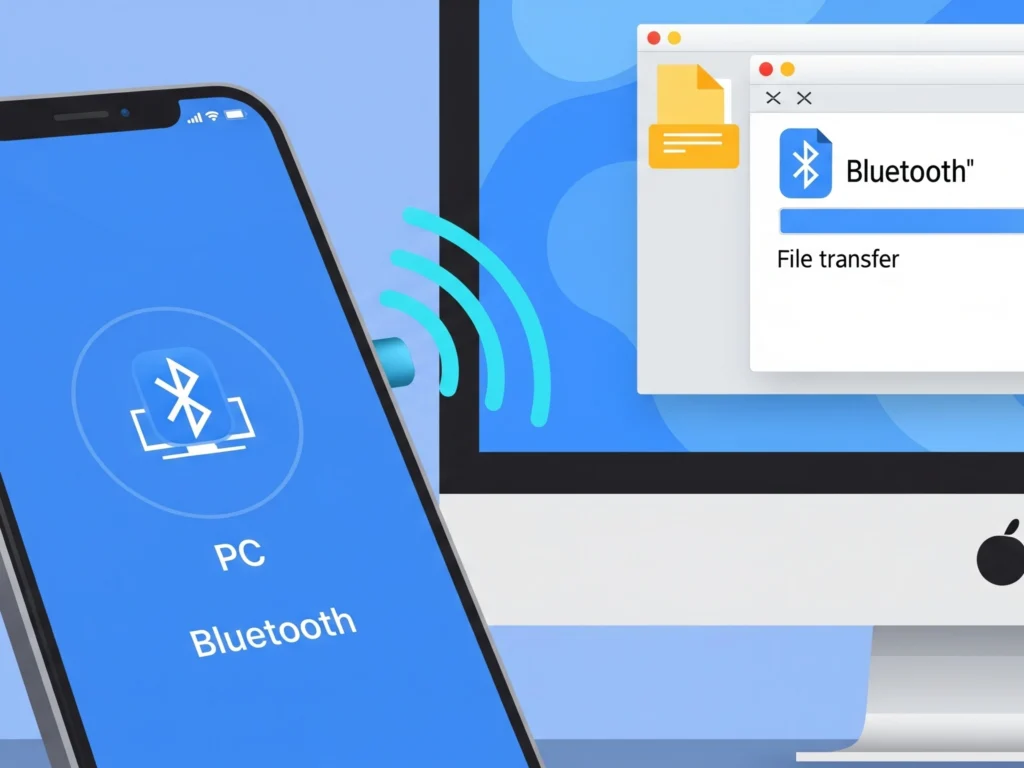
Bluetooth masih jadi pilihan buat transfer ringan tanpa internet atau kabel.
Langkah-langkah:
- Aktifkan Bluetooth di HP dan laptop.
- Pairing kedua perangkat.
- Kirim foto langsung dari galeri.
Cara memindahkan foto di hp ke laptop ini mungkin agak lambat, tapi tetap berguna kalau kamu cuma transfer beberapa foto saja.
5. Kirim Lewat Email atau Chat Pribadi
Kalau cuma butuh salin beberapa foto penting, kamu bisa kirim ke email sendiri atau ke grup WhatsApp pribadi.
Langkah-langkah:
- Lampirkan foto di email atau chat.
- Buka email/chat tersebut di laptop.
- Download lampiran.
Meski bukan metode utama, ini masih termasuk cara memindahkan foto di hp ke laptop yang bisa jadi alternatif cepat saat darurat.
6. Menggunakan OTG dan Flashdisk
Kalau HP kamu support OTG, ini jadi solusi super praktis buat backup dan transfer file.
Langkah-langkah:
- Colok flashdisk OTG ke HP.
- Pindahkan foto ke flashdisk.
- Colok flashdisk ke laptop dan salin.
Ini juga salah satu cara memindahkan foto di hp ke laptop tanpa butuh internet sama sekali.
7. Pakai MicroSD Card
Kalau HP kamu masih punya slot MicroSD, manfaatkan juga sebagai media transfer.
Langkah-langkah:
- Salin foto ke MicroSD lewat File Manager.
- Keluarkan kartu dan masukkan ke card reader laptop.
- Salin ke folder tujuan di laptop.
Cara memindahkan foto di hp ke laptop ini cocok buat pengguna Android yang pengen file bisa dipindah secara fisik.
8. Gunakan Airdrop atau Nearby Share
Untuk pengguna iPhone dan Mac, Airdrop adalah solusi tercepat. Kalau kamu pengguna Android dan pakai Windows atau Android lain, Nearby Share bisa jadi andalan.
Langkah-langkah:
- Aktifkan fitur Airdrop/Nearby Share.
- Pilih foto di HP, lalu kirim ke laptop.
- Terima dan simpan file.
Bisa dibilang, ini adalah cara memindahkan foto di hp ke laptop paling seamless kalau kedua perangkat kamu support fitur ini.
9. Sinkronisasi Otomatis Lewat Cloud Storage
Kalau kamu pengen foto langsung tersedia di laptop tanpa kirim manual, pakai Dropbox, OneDrive, atau Google Drive.
Langkah-langkah:
- Install dan aktifkan auto-sync di HP.
- Foto akan otomatis tersinkron ke folder cloud di laptop.
Ini juga termasuk cara memindahkan foto di hp ke laptop yang sangat berguna untuk kerjaan harian atau backup rutin.
Perbandingan Singkat Setiap Metode
| Metode | Kecepatan | Cocok Untuk |
|---|---|---|
| USB | Cepat | Banyak file |
| Google Photos/iCloud | Sedang | Otomatis |
| SHAREit | Cepat | Transfer banyak |
| Bluetooth | Lambat | Beberapa foto |
| Lambat | File penting | |
| OTG | Cepat | Backup offline |
| MicroSD | Sedang | Android |
| Airdrop/ Nearby | Cepat | Ekosistem tertutup |
| Cloud Storage | Sedang | Sinkron otomatis |
FAQ: Pertanyaan yang Sering Ditanyakan
1. Apa yang harus dilakukan jika HP tidak terbaca di laptop?
Pastikan kabel mendukung transfer data, bukan hanya charging. Pilih opsi “Transfer File” saat terhubung.
2. Apakah bisa memindahkan dari iPhone ke laptop Windows?
Bisa, pakai iTunes atau akses langsung via File Explorer jika menggunakan kabel Lightning.
3. Apakah Google Photos mengurangi kualitas foto?
Kalau kamu pilih opsi “Storage saver”, iya. Pilih “Original” untuk kualitas penuh.
4. Bagaimana cara memindahkan foto di hp ke laptop tanpa internet?
Gunakan kabel USB, Bluetooth, OTG, atau MicroSD.
5. Apakah bisa memindahkan foto secara otomatis?
Bisa banget, cukup aktifkan auto-sync di Google Drive, Dropbox, atau OneDrive.
6. Apakah semua HP support OTG?
Tidak semua, tapi sebagian besar Android modern sudah support. Cek spesifikasi atau coba langsung.
7. Cara paling cepat untuk file banyak?
Pakai kabel USB atau aplikasi transfer via WiFi seperti SHAREit.
8. Apakah Airdrop bisa dipakai di Android?
Tidak, tapi Android punya Nearby Share sebagai alternatif.
9. Aman nggak kirim foto lewat email?
Cukup aman untuk penggunaan biasa, tapi hindari kirim data sensitif.
10. Apakah cloud lebih aman daripada flashdisk?
Tergantung kebutuhan. Cloud bisa backup otomatis, tapi flashdisk nggak butuh internet.
Jadi, itu dia berbagai cara memindahkan foto di hp ke laptop yang bisa kamu coba sesuai kondisi dan perangkat yang kamu punya. Semoga setelah ini galeri HP kamu jadi lebih lega dan semua foto tersimpan dengan aman.

Kalau kamu ingin tips digital lain yang lebih lengkap, Baca berita teknologi terbaru di Bali Tech Talk untuk panduan teknologi harian yang lebih cerdas dan efisien.
