
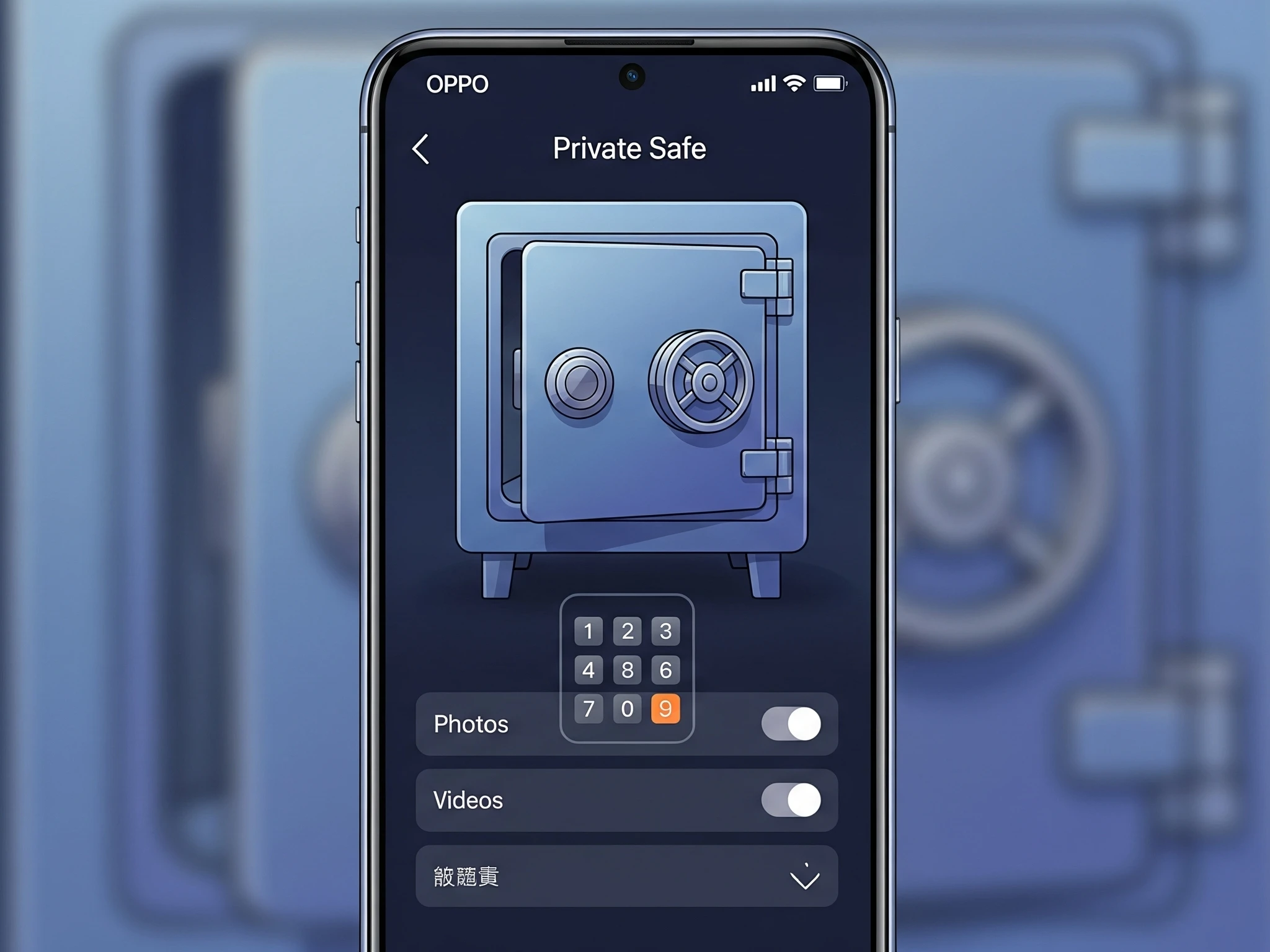

Bagaimana cara membuka foto private di hp Oppo? Sebagai pengguna HP Oppo yang doyan menyimpan foto pribadi biar nggak sembarangan orang lihat, aku sangat terbantu dengan fitur Private Safe. Tapi, pernah nggak sih, kita sendiri malah lupa cara bukanya? Dulu aku sempat panik karena lupa di mana nyimpen file-file tersembunyi itu. Setelah ngubek-ngubek pengaturan, akhirnya ketemu deh caranya.
Nah, buat kamu yang mengalami hal yang sama, aku mau bagikan cara membuka foto private di hp oppo dengan 5 metode terbaru dan paling gampang, terutama untuk pengguna ColorOS 14 dan 15.
Apa Itu Private Safe di HP Oppo?
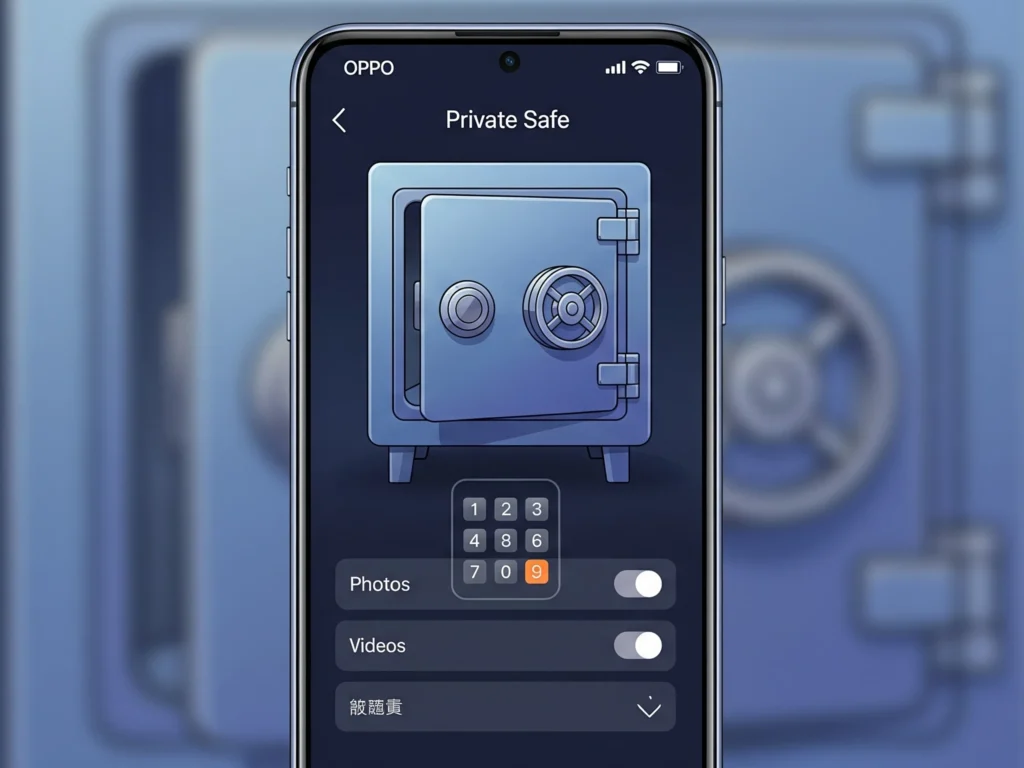
Sebelum masuk ke langkah-langkahnya, aku jelasin dulu sedikit ya. Private Safe atau sering juga disebut Brankas Pribadi adalah fitur bawaan HP Oppo yang memungkinkan kita menyimpan file seperti foto, video, dokumen, dan lainnya secara aman dan tersembunyi. File yang disimpan di sini nggak akan muncul di galeri atau folder biasa.
Cara membuka foto private di hp oppo lewat Private Safe ini sebenarnya mudah, tapi harus tahu triknya—apalagi kalau pakai ColorOS versi terbaru.
5 Cara Membuka Foto Private di HP Oppo Terbaru
1. Lewat Pengaturan (Settings)
Ini adalah cara membuka foto private di hp oppo yang paling umum:
- Masuk ke Pengaturan / Settings.
- Pilih Privasi / Privacy.
- Ketuk Private Safe / Brankas Pribadi.
- Masukkan password, pola, atau sidik jari.
- Pilih Foto dan semua gambar tersembunyi akan muncul.
Kalau kamu masih pakai ColorOS lama, fiturnya tetap ada tapi tampilannya mungkin sedikit berbeda.
2. Lewat Galeri – Private Album
Kalau kamu sedang buka galeri dan ingin cepat melihat foto tersembunyi, ini cara membuka foto private di hp oppo langsung dari galeri:
- Buka Galeri / Photos.
- Ketuk ikon tiga titik di kanan atas.
- Pilih Private Album.
- Masukkan kode keamanan.
- Foto-foto tersembunyi akan terlihat.
3. Lewat File Manager
Aku juga sering pakai cara membuka foto private di hp oppo lewat File Manager, karena bisa sekalian cek dokumen dan video lain juga.
- Buka aplikasi File Manager.
- Scroll ke bawah, pilih Private Safe.
- Masukkan pola, PIN, atau sidik jari.
- Pilih kategori Foto.
- Lihat semua file tersembunyi di sana.
4. Gunakan Sidik Jari
Untuk akses yang lebih cepat, kamu bisa aktifkan sidik jari sebagai cara membuka foto private di hp oppo. Tinggal tempel jari, brankas langsung terbuka.
- Saat muncul layar autentikasi, sentuh sensor sidik jari.
- Private Safe terbuka tanpa perlu masukkan sandi.
5. Pencarian Cepat (Quick Search)
Ini adalah cara favoritku karena super simpel:
- Dari layar utama, geser ke bawah.
- Ketik Private Safe di kolom pencarian.
- Pilih hasilnya, lalu masukkan kode atau sidik jari.
Cara membuka foto private di hp oppo dengan Quick Search ini hanya bisa dilakukan kalau kamu pakai ColorOS 12 ke atas, jadi pastikan perangkatmu up to date.
Cara Mengeluarkan Foto dari Private Safe
Kadang aku ingin mengembalikan foto ke galeri biasa. Ini juga bagian dari cara membuka foto private di hp oppo, supaya filenya bisa diakses tanpa perlu autentikasi:
- Masuk ke Private Safe.
- Pilih foto.
- Ketuk More > Remove from Safe.
- Foto akan muncul lagi di galeri biasa.
Tips Keamanan dan Pemulihan
- Aktifkan sidik jari agar lebih aman dan cepat.
- Jangan lupa password Private Safe, catat di tempat yang aman.
- Lakukan backup data secara berkala agar tidak hilang saat reset.
- Hindari menggunakan PIN atau pola yang gampang ditebak.
FAQ – Pertanyaan Umum
1. Apa itu Private Safe di HP Oppo?
Fitur untuk menyimpan file pribadi secara aman. Salah satu metode utama dalam cara membuka foto private di hp oppo.
2. Bagaimana jika saya lupa PIN Private Safe?
Kamu bisa reset dengan email Oppo jika sudah dikaitkan sebelumnya.
3. Apakah file di Private Safe bisa dipulihkan?
Ya, asal belum dihapus atau HP belum di-reset pabrik.
4. Bisa nggak akses Private Safe dari laptop?
Tidak bisa. Fitur ini hanya untuk perangkat Oppo.
5. Apakah fitur ini tersedia di semua HP Oppo?
Ya, semua Oppo dengan ColorOS 7 ke atas sudah punya fitur ini.
6. Bisa langsung pakai sidik jari?
Bisa, asal diaktifkan dulu dari pengaturan keamanan.
7. Kenapa Private Safe tidak muncul?
Mungkin perlu update ColorOS atau aktifkan dari pengaturan privasi.
8. Apakah foto aman saat update sistem?
Iya, tapi sebaiknya tetap backup data penting.
9. Bagaimana tahu kalau foto tersembunyi?
Coba akses lewat semua metode cara membuka foto private di hp oppo yang sudah dijelaskan di atas.
10. Apakah foto bisa dikunci per folder?
Private Safe menyimpan per kategori, tapi kamu bisa atur nama file biar lebih rapi.
Penutup
Itulah tadi cara membuka foto private di hp oppo dengan 5 metode berbeda yang bisa kamu coba kapan saja. Dengan fitur Private Safe, semua file pribadi bisa tersimpan rapi dan aman. Tapi yang paling penting: jangan sampai lupa akses masuknya, ya.

Kalau kamu suka artikel seperti ini, jangan lewatkan:
Baca berita teknologi terbaru di Bali Tech Talk
Selalu ada tips gadget dan tutorial teknologi terkini yang bikin kamu makin melek digital.
