
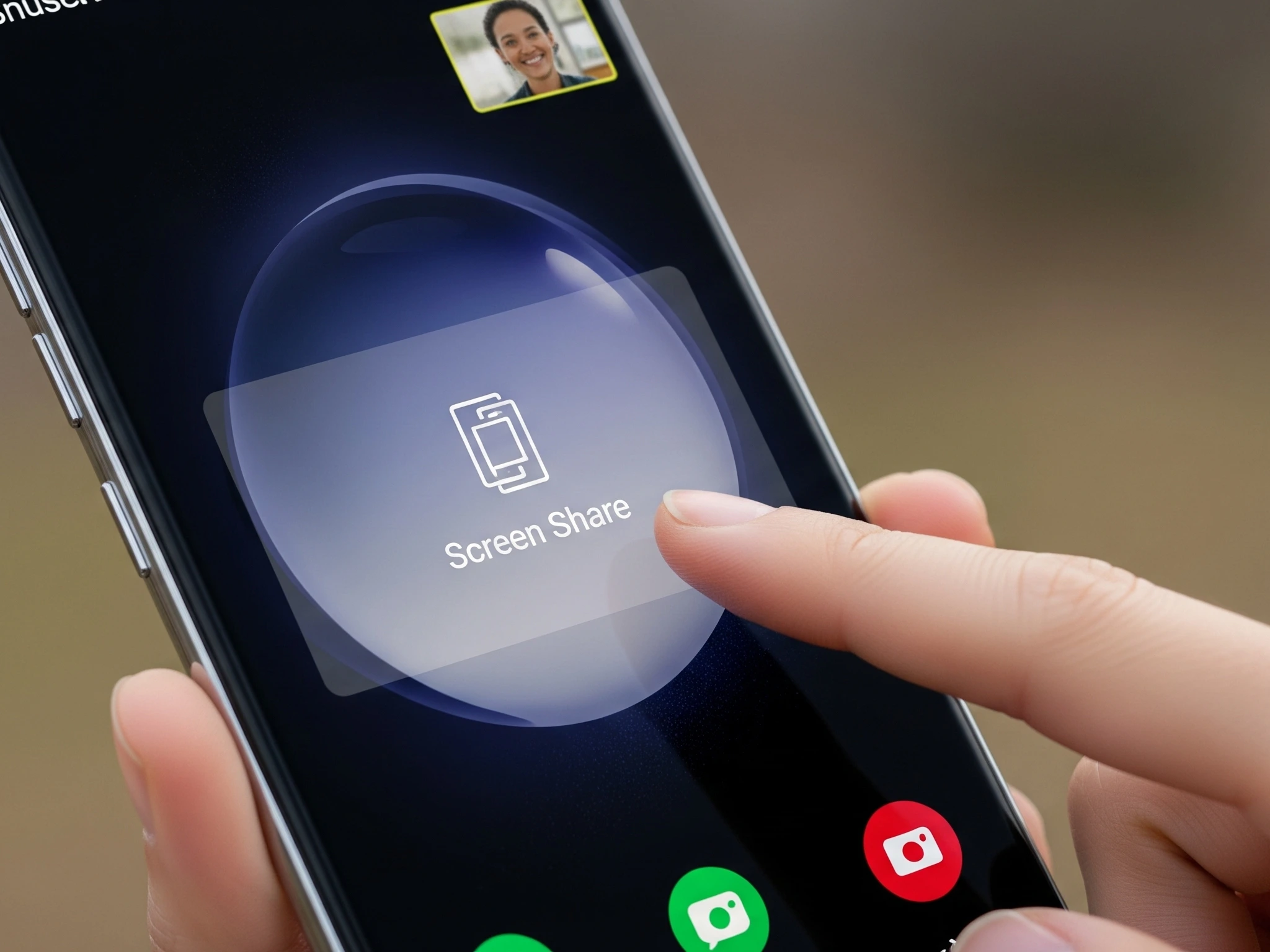

Jujur, cara berbagi layar di hp samsung tuh sering banget jadi penyelamat saat gue lagi multitasking. Misalnya, balas chat sambil nonton YouTube, bantu orang tua buka aplikasi, atau tampilkan layar ke TV buat nonton bareng. Nah, kalau kamu masih baru pakai HP Samsung atau belum tahu semua fiturnya, gue akan bahas tuntas dari dasar sampai trik tambahan yang jarang dibahas.
Artikel ini udah gue update sampai pertengahan 2025, jadi informasi di dalamnya relevan dan bisa langsung kamu praktikkan.
Syarat & Kompatibilitas Fitur
Sebelum lanjut, penting buat tahu bahwa cara berbagi layar di hp samsung ini tergantung versi One UI dan tipe perangkat yang kamu pakai.
| Fitur | Minimal One UI | HP yang Support |
|---|---|---|
| Split Screen | One UI 2.0+ | Seri A, M, S, Z |
| Smart View | One UI 3.0+ | Mid ke flagship |
| Samsung DeX | One UI 3.1+ | Flagship S, Z, Tab S |
| Labs (Eksperimen) | One UI 4.0+ | Beberapa model terbaru |
Cara Berbagi Layar di HP Samsung ke TV atau Laptop
Menggunakan Smart View
Smart View adalah salah satu cara berbagi layar di hp samsung yang paling simpel dan cepat.
Langkah-langkah:
- Swipe ke bawah untuk membuka Quick Panel.
- Tap Smart View.
- Pilih nama TV yang tersedia.
- Konfirmasi koneksi di layar TV.
Pastikan HP dan TV kamu terhubung ke jaringan Wi-Fi yang sama.
Menggunakan Link to Windows
Ini cocok buat kamu yang sering kerja bareng laptop Windows.
Caranya:
- Masuk ke Settings > Advanced Features > Link to Windows.
- Login dengan akun Microsoft.
- Di laptop, buka aplikasi Phone Link.
- HP langsung bisa dikontrol dan layarnya muncul di laptop.
Salah satu cara berbagi layar di hp samsung ke laptop yang paling efektif menurut gue.
Menggunakan Samsung Flow
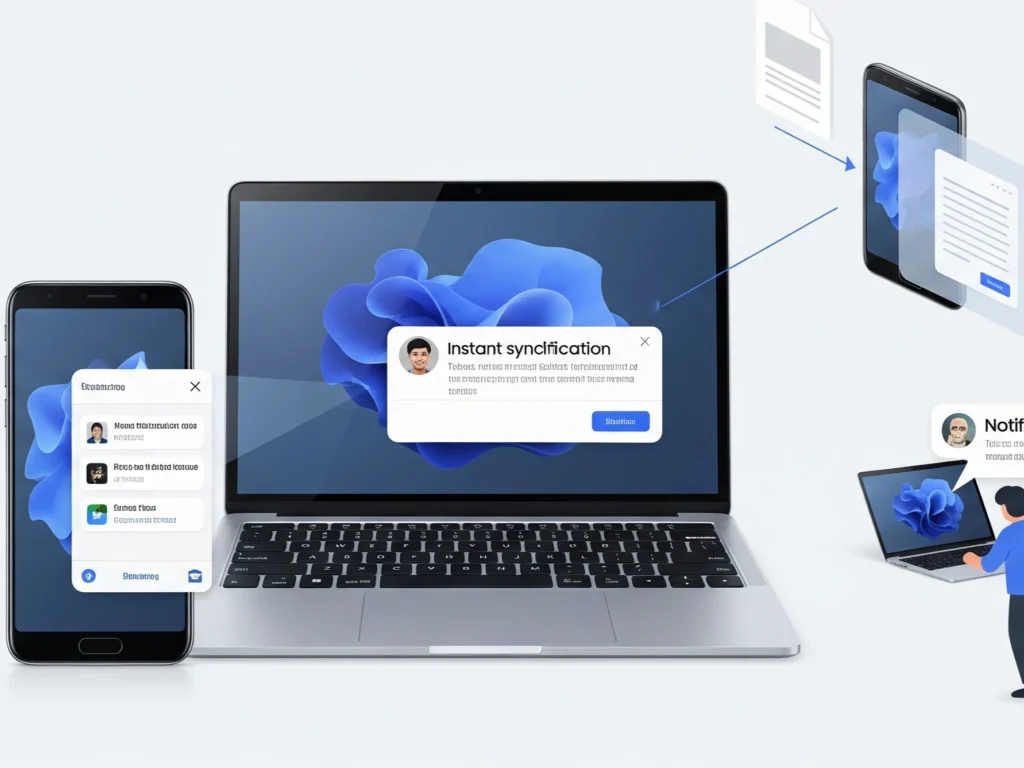
Samsung Flow memungkinkan kamu mirroring ke tablet atau laptop Samsung dengan mudah.
Langkah-langkah:
- Install Samsung Flow di kedua perangkat.
- Hubungkan dengan Wi-Fi atau Bluetooth.
- Aktifkan Smart View di dalam aplikasi.
- Layar HP langsung tampil di perangkat kedua.
Samsung Flow adalah opsi alternatif cara berbagi layar di hp samsung kalau kamu sering pakai ekosistem Samsung.
Menggunakan Samsung DeX
Buat pengguna flagship, ini adalah mode desktop terbaik.
Langkah-langkah:
- Hubungkan HP ke monitor/laptop pakai kabel USB-C.
- Pilih DeX Mode saat notifikasi muncul.
- HP berubah jadi tampilan desktop dan bisa pakai mouse/keyboard.
DeX juga termasuk cara berbagi layar di hp samsung dengan output visual yang lebih fleksibel.
Menggunakan Aplikasi Pihak Ketiga
Beberapa aplikasi seperti TeamViewer dan Inkwire bisa bantu kamu berbagi layar jarak jauh.
Caranya:
- Install aplikasi di kedua HP.
- Masukkan ID perangkat target.
- Izinkan koneksi dan layar bisa langsung ditampilkan.
Buat kamu yang bantuin orang lain dari jarak jauh, ini termasuk cara berbagi layar di hp samsung yang fleksibel dan praktis.
Cara Membagi Layar Jadi 2 (Split Screen / Pop-up View)
Lewat Recent Apps
Ini salah satu cara berbagi layar di hp samsung yang paling dasar dan mudah.
- Tap tombol Recent Apps (3 garis).
- Tap ikon aplikasi di atas tampilan preview.
- Pilih Open in split screen view.
- Pilih aplikasi kedua.
Lewat Panel Edge
Kalau kamu aktifin Panel Edge, kamu bisa drag aplikasi ke atas dan bawah untuk mode split.
Lewat Labs
Aktifkan fitur Labs di:
- Settings > Advanced Features > Labs
- Aktifkan opsi Multi-window for all apps
Ini memperluas cara berbagi layar di hp samsung ke aplikasi yang biasanya tidak support split.
Lewat Smart Pop-up View
Dengan pop-up view, aplikasi bisa tampil sebagai jendela kecil.
- Masuk ke Settings > Notifications > Advanced Settings.
- Aktifkan Smart Pop-up View untuk aplikasi tertentu.
Tabel Perbandingan Metode
| Metode | Kelebihan | Kekurangan |
|---|---|---|
| Smart View | Simple, wireless | Butuh TV modern |
| Link to Windows | Integrasi laptop-PC | Harus login Microsoft |
| Samsung Flow | Ringan dan fleksibel | Perlu install app |
| Samsung DeX | Tampilan seperti desktop | Hanya di flagship |
| Split Screen | Multitasking cepat | Tidak semua app support |
Masalah Umum & Solusi
- Fitur tidak muncul: Update One UI atau restart HP.
- Aplikasi tidak bisa di-split: Aktifkan Labs.
- Smart View gagal deteksi TV: Cek Wi-Fi dan dukungan Miracast.
- Pop-up nggak muncul: Periksa pengaturan notifikasi.
- HP lag saat split screen: Tutup aplikasi berat lainnya.
FAQ: 10 Pertanyaan Umum Seputar Cara Berbagi Layar di HP Samsung
1. Apa semua HP Samsung bisa split screen?
Tidak semua. Umumnya baru tersedia mulai One UI 2.0 ke atas.
2. Bisa split screen lebih dari 2 aplikasi?
Kalau pakai DeX, bisa lebih. Di layar HP biasa cuma dua.
3. Apakah cara berbagi layar di hp samsung bisa tanpa internet?
Kalau pakai Smart View, bisa tanpa internet. Tapi kalau pakai Flow atau Link to Windows, butuh koneksi.
4. Kenapa layar HP nggak muncul di TV?
Pastikan TV support dan Wi-Fi sama. Atau restart kedua perangkat.
5. Apa itu Labs di Samsung?
Fitur eksperimen yang bisa buka split screen di aplikasi yang belum support.
6. Apakah aman pakai aplikasi pihak ketiga?
Selama dari sumber resmi dan izin tidak berlebihan, relatif aman.
7. Apa perbedaan split screen dan pop-up view?
Split screen membagi layar jadi dua, pop-up view membuat aplikasi melayang.
8. Bisa rekam layar sambil split screen?
Bisa, asal perekam layar kamu mendukung mode multi-window.
9. Apakah cara berbagi layar di hp samsung membuat baterai boros?
Kalau aplikasi berat, iya. Tapi normalnya masih aman.
10. Kenapa opsi Smart View nggak muncul?
Bisa jadi fitur belum tersedia di seri HP kamu atau software-nya belum update.
Sekarang kamu udah punya semua info soal cara berbagi layar di hp samsung, dari split screen sampai mirroring ke TV dan laptop. Fitur-fitur ini bisa banget ningkatin produktivitas, apalagi kalau kamu kerja remote, belajar online, atau sekadar ingin pengalaman multitasking yang lebih enak.
Baca berita teknologi terbaru di Bali Tech Talk dan temukan tips, panduan, serta ulasan menarik lainnya!
