
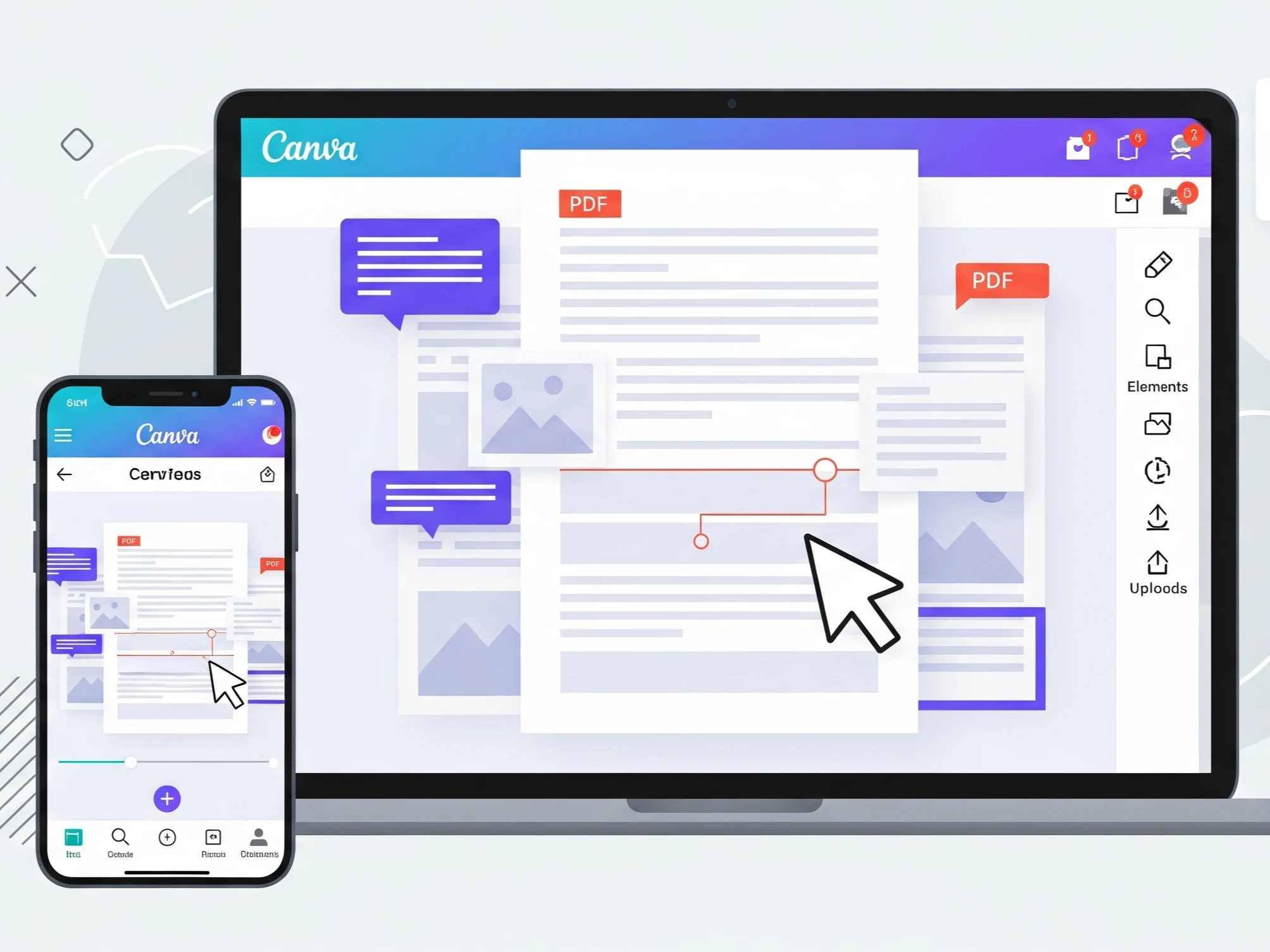

Edit PDF di Canva bisa dilakukan dengan sangat mudah bahkan untuk pemula, cukup melalui lima langkah praktis yaitu login ke Canva, unggah file PDF, edit semua elemen di dalamnya, simpan hasilnya, lalu bagikan ke orang lain untuk revisi atau kolaborasi. Dengan cara ini, kamu tidak perlu software tambahan apa pun dan bisa langsung mengelola dokumen PDF secara online hanya dengan browser.
Kenapa Harus Mengedit PDF di Canva?
Sebelum masuk ke langkah-langkahnya, saya mau jelaskan dulu kenapa Canva bisa jadi pilihan terbaik untuk edit PDF di Canva.
- Canva itu online dan gratis, jadi nggak butuh instal aplikasi tambahan.
- Antarmukanya sangat ramah untuk pemula. Semua serba drag-and-drop.
- Bisa dipakai di laptop atau HP, tinggal login dan langsung mulai.
- Fitur kolaborasi memudahkan kalau kamu kerja bareng tim atau butuh revisi cepat.
Buat saya pribadi, edit PDF di Canva adalah solusi paling praktis saat harus revisi brosur, proposal, atau dokumen presentasi.
5 Langkah Praktis Edit PDF di Canva
Sekarang kita masuk ke inti pembahasan. Berikut langkah-langkah yang biasa saya lakukan saat edit PDF di Canva langsung lewat browser.
Langkah 1: Login dan Buka Canva
Saya biasanya pakai laptop biar layar lebih lega. Cukup buka Canva lewat browser, lalu login pakai akun Google atau email. Kalau belum punya akun, tinggal klik “Daftar Gratis”.
Tips: Kalau mau edit PDF di Canva dari HP juga bisa, tapi tampilan desktop jauh lebih nyaman untuk pekerjaan detail.
Langkah 2: Unggah File PDF
Begitu masuk ke dashboard Canva, klik tombol Buat Desain lalu pilih Unggah File. Cari file PDF kamu di perangkat, lalu tunggu proses upload selesai.
Catatan: Kalau file-nya besar, proses edit PDF di Canva bisa sedikit lambat. Pastikan internet stabil supaya nggak gagal unggah.
Langkah 3: Edit Elemen di Dalam PDF
Nah, bagian ini yang paling menyenangkan. Setelah terbuka, semua elemen PDF akan otomatis bisa diedit.
- Klik teks untuk mengubah isi, font, ukuran, warna, atau posisi.
- Klik gambar untuk menghapus, mengganti, atau menambah ilustrasi baru.
- Tambahkan halaman baru jika ingin menyisipkan konten tambahan.
Kalau ada teks yang tidak bisa diedit karena berupa gambar, saya biasanya menutupnya dengan kotak putih lalu menambahkan teks baru di atasnya saat edit PDF di Canva.
Langkah 4: Simpan dan Ekspor ke PDF
Kalau sudah selesai mengedit, saatnya simpan hasil kerja kamu.
- Klik tombol Bagikan di pojok kanan atas.
- Pilih Unduh.
- Ubah format menjadi PDF Standar (untuk dibaca online) atau PDF Print (untuk dicetak).
- Klik Unduh.
Tips: Kalau untuk dicetak, saya sarankan pilih PDF Print supaya hasilnya tajam dan tidak pecah setelah edit PDF di Canva.
Langkah 5: Bagikan untuk Kolaborasi atau Revisi
Fitur ini sangat membantu kalau kamu kerja tim. Klik Bagikan, lalu salin tautan file. Atur izinnya apakah hanya bisa dilihat atau bisa diedit.
Biasanya saya aktifkan mode edit supaya teman bisa langsung revisi tanpa kirim file bolak-balik. Kolaborasi ini salah satu alasan kenapa saya suka edit PDF di Canva dibanding platform lain.
Tips Tambahan Agar Edit PDF di Canva Lebih Optimal
- Gunakan font bawaan Canva untuk menghindari error saat ekspor.
- Kompres file besar sebelum upload agar ringan.
- Simpan versi cadangan (duplicate file) untuk jaga-jaga kalau ada error.
- Cek tampilan hasil akhir di HP dan laptop sebelum mengunduh.
- Gunakan fitur grid atau panduan Canva agar layout tetap rapi saat edit PDF di Canva.
Kelebihan dan Keterbatasan Canva untuk Edit PDF
Kelebihan: gratis, cepat, user-friendly, bisa kolaborasi, dan tidak butuh software tambahan.
Keterbatasan: beberapa file PDF kompleks kadang tidak bisa diedit sempurna, ukuran file besar bisa membuat Canva lambat, dan fitur premium terkunci di versi gratis.
Kalau ketemu teks yang tidak bisa diubah saat edit PDF di Canva, biasanya saya pakai trik menutup teks lama dan menambahkan teks baru agar terlihat rapi.
FAQ: Pertanyaan Umum tentang Edit PDF di Canva
Apakah Canva bisa edit semua jenis PDF?
Tidak semua. Jika PDF berisi teks dalam bentuk gambar, teks tersebut tidak bisa diubah secara langsung saat edit PDF di Canva.
Apakah Canva bisa edit PDF di HP?
Bisa. Tapi untuk kenyamanan, lebih baik pakai laptop karena layarnya lebih luas.
Bagaimana jika teks PDF tidak bisa diubah?
Gunakan kotak warna untuk menutup teks lama lalu tambahkan teks baru di atasnya.
Bagaimana agar hasil ekspor PDF tidak blur?
Pilih opsi PDF Print agar resolusi lebih tinggi dan hasil tajam setelah edit PDF di Canva.
Apakah Canva aman untuk file rahasia?
Selama tidak membagikan link edit ke publik, file kamu hanya bisa diakses lewat akun kamu sendiri.
Kesimpulan
Mengedit PDF di Canva itu ternyata nggak sesulit yang saya bayangkan. Dengan 5 langkah sederhana — login, unggah, edit, simpan, dan bagikan — saya bisa memperbaiki atau memperbarui dokumen PDF dengan cepat tanpa ribet.
Kalau kamu masih pemula, edit PDF di Canva bisa jadi solusi paling simpel dan efisien untuk mengelola dokumen online tanpa software tambahan.

Baca berita teknologi terbaru di Bali Tech Talk untuk update informasi menarik lainnya seputar dunia digital.
