
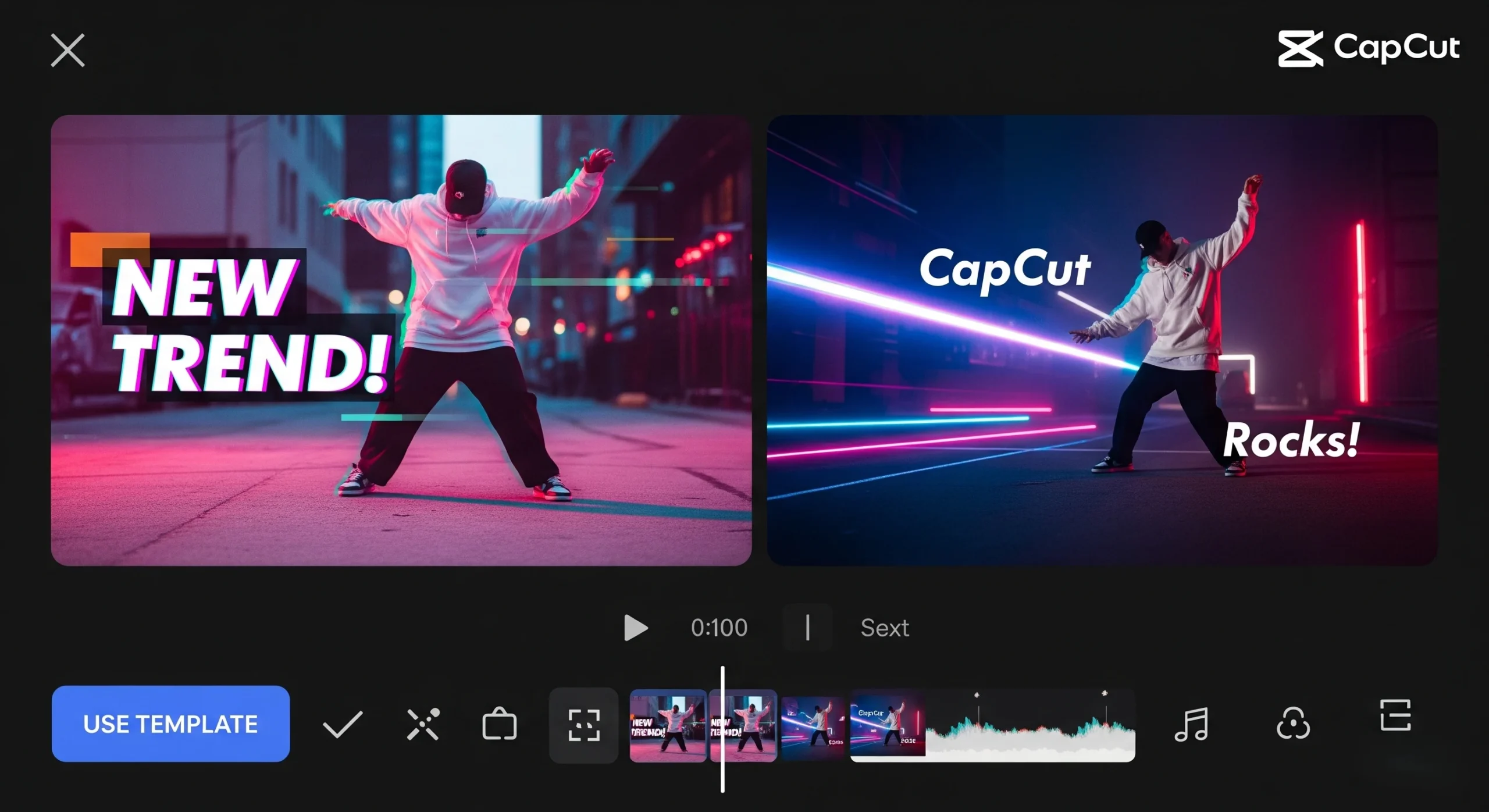

Bagaimana cara menambahkan foto di video capcut? Kalau ngomongin aplikasi edit video yang gampang dipakai tapi hasilnya tetap profesional, buat saya pribadi jawabannya adalah CapCut. Selain gratis, fiturnya lengkap banget, mulai dari edit dasar sampai yang advance ada semua. Nah, salah satu trik yang sering banget saya gunakan adalah cara menambahkan foto di video CapCut.
Kenapa? Karena foto bisa bikin video jadi lebih menarik. Bisa dipakai buat watermark, selipan informasi, background, atau bahkan bikin slideshow keren.
Nah, di artikel ini saya mau berbagi 6 cara menambahkan foto di video CapCut terbaru yang wajib banget kamu tahu. Dijamin setelah baca ini, edit video kamu bakal makin kece.
Cara 1 – Menambahkan Foto Langsung di Timeline
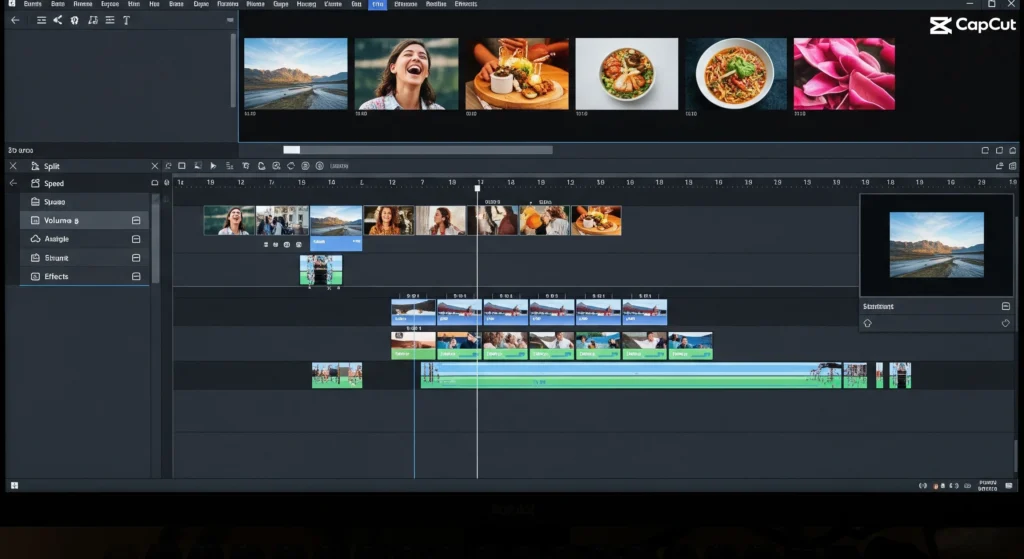
Cara paling sederhana adalah lewat timeline. Biasanya saya pakai ini kalau cuma mau masukin beberapa foto tambahan di antara video.
- Pertama, buka Proyek Baru di CapCut.
- Tambahkan video utama yang mau kamu edit.
- Klik tombol Tambah (+) di timeline, lalu pilih Foto.
- Pilih foto dari galeri, otomatis masuk ke project.
Dengan cara ini, kamu sudah mempraktikkan salah satu cara menambahkan foto di video CapCut paling mudah.
Cara 2 – Menggunakan Fitur Overlay Foto
Kalau mau foto muncul di atas video, misalnya logo atau watermark, fitur Overlay adalah andalan saya.
- Masuk ke project video.
- Pilih menu Overlay → Tambah Overlay.
- Pilih foto dari galeri.
- Atur ukuran, letak, dan durasinya.
Metode overlay ini juga termasuk cara menambahkan foto di video CapCut yang paling sering dipakai kreator konten.
Cara 3 – Menyisipkan Foto di Tengah Video
Kadang saya pengen video berjalan, terus berhenti sebentar untuk menampilkan foto. Caranya gampang banget:
- Putar video di timeline dan berhenti di bagian yang diinginkan.
- Klik Split untuk memotong video.
- Tambahkan foto di antara potongan itu.
- Sesuaikan durasi foto sesuai kebutuhan.
Dengan metode ini, kamu bisa memaksimalkan cara menambahkan foto di video CapCut biar hasilnya lebih bervariasi.
Cara 4 – Foto Jadi Background Video
Selain untuk selipan, foto juga bisa dijadikan background. Ini cocok kalau kamu suka bikin konten quotes atau tutorial.
- Pilih menu Background.
- Masukkan foto yang diinginkan.
- Tambahkan teks atau video overlay di atasnya.
Buat kamu yang suka eksperimen, ini salah satu cara menambahkan foto di video CapCut paling kreatif.
Cara 5 – Memanfaatkan Template CapCut
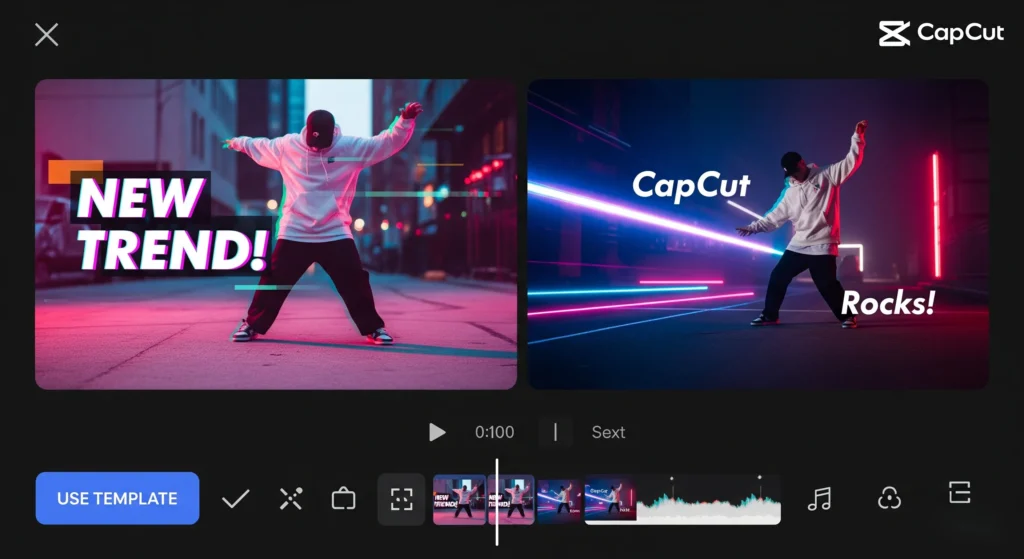
CapCut punya banyak template bawaan yang bikin hidup lebih mudah. Saya sering pakai kalau lagi pengen edit cepat.
- Buka menu Template.
- Pilih template sesuai selera.
- Tambahkan foto dari galeri.
- Render, dan hasilnya langsung jadi.
Dengan template, cara menambahkan foto di video CapCut jadi super praktis tanpa harus repot ngedit manual.
Cara 6 – Menambahkan Foto dengan Efek Animasi
Supaya nggak kaku, foto bisa ditambahkan animasi biar lebih hidup.
- Tambahkan foto dengan cara biasa atau overlay.
- Klik foto di timeline, pilih menu Animasi.
- Pilih animasi masuk, keluar, atau kombinasi.
- Atur durasi supaya pas.
Nah, pakai animasi ini bikin cara menambahkan foto di video CapCut jadi lebih estetik dan profesional.
Tips Tambahan Biar Hasil Edit Lebih Keren
Selain 6 cara tadi, ada beberapa trik yang saya pelajari:
- Pakai foto dengan resolusi tinggi supaya nggak pecah.
- Kalau untuk watermark, pilih format PNG transparan.
- Gunakan filter bawaan CapCut biar foto dan video lebih nyatu.
- Sesuaikan durasi foto dengan beat musik biar lebih estetik.
- Jangan terlalu banyak foto, cukup yang penting saja biar video tetap fokus.
Tips ini bisa mendukung semua cara menambahkan foto di video CapCut yang sudah saya bahas.
Troubleshooting Umum
Beberapa masalah sering muncul pas saya edit, tapi untungnya gampang diatasi:
- Foto nggak muncul di timeline → coba cek layer, mungkin ketutupan video lain.
- Foto pecah atau blur → pastikan kualitas foto minimal HD.
- Export hasil buram → ubah setting export ke 1080p atau 4K.
Masalah ini biasanya muncul saat mencoba cara menambahkan foto di video CapCut, tapi gampang banget diselesaikan.
FAQ Seputar Menambahkan Foto di CapCut
1. Bisa nggak menambahkan banyak foto sekaligus di CapCut?
Bisa banget, tinggal pilih beberapa foto saat import.
2. Bagaimana cara bikin slideshow foto di CapCut?
Kamu bisa pakai template atau susun manual dengan transisi, mirip cara menambahkan foto di video CapCut yang saya jelaskan.
3. Foto bisa diberi transisi antar slide?
Tentu bisa, pilih transisi di timeline untuk tiap foto.
4. Bisa nggak pakai foto PNG transparan?
Bisa, ini biasanya dipakai untuk logo atau watermark.
5. Bagaimana menambahkan teks di atas foto?
Pilih menu Teks, lalu tambahkan di layer atas foto.
6. Apakah CapCut gratis?
Ya, versi gratisnya sudah sangat lengkap.
7. Bisa nggak foto dipakai sebagai watermark permanen?
Bisa, gunakan overlay lalu kecilkan ukurannya di pojok layar.
8. Cara atur durasi foto biar pas dengan musik?
Seret ujung foto di timeline sampai durasinya sesuai beat.
9. Apakah hasil bisa langsung upload ke TikTok/IG?
Bisa, CapCut terintegrasi dengan TikTok dan bisa export ke berbagai platform.
10. Bagaimana cara export dengan kualitas HD?
Saat export, pilih resolusi 1080p atau 4K agar hasil lebih tajam.
Penutup
Itu dia 6 cara menambahkan foto di video CapCut terbaru yang sering saya gunakan. Dari cara simpel sampai trik animasi, semuanya bisa bikin video kamu jauh lebih menarik. Intinya, jangan takut bereksperimen dengan fitur CapCut, karena makin sering dipakai, makin jago kamu nanti.

Kalau kamu pengen terus update soal teknologi dan trik edit lainnya, jangan lupa Baca berita teknologi terbaru di Bali Tech Talk.
