
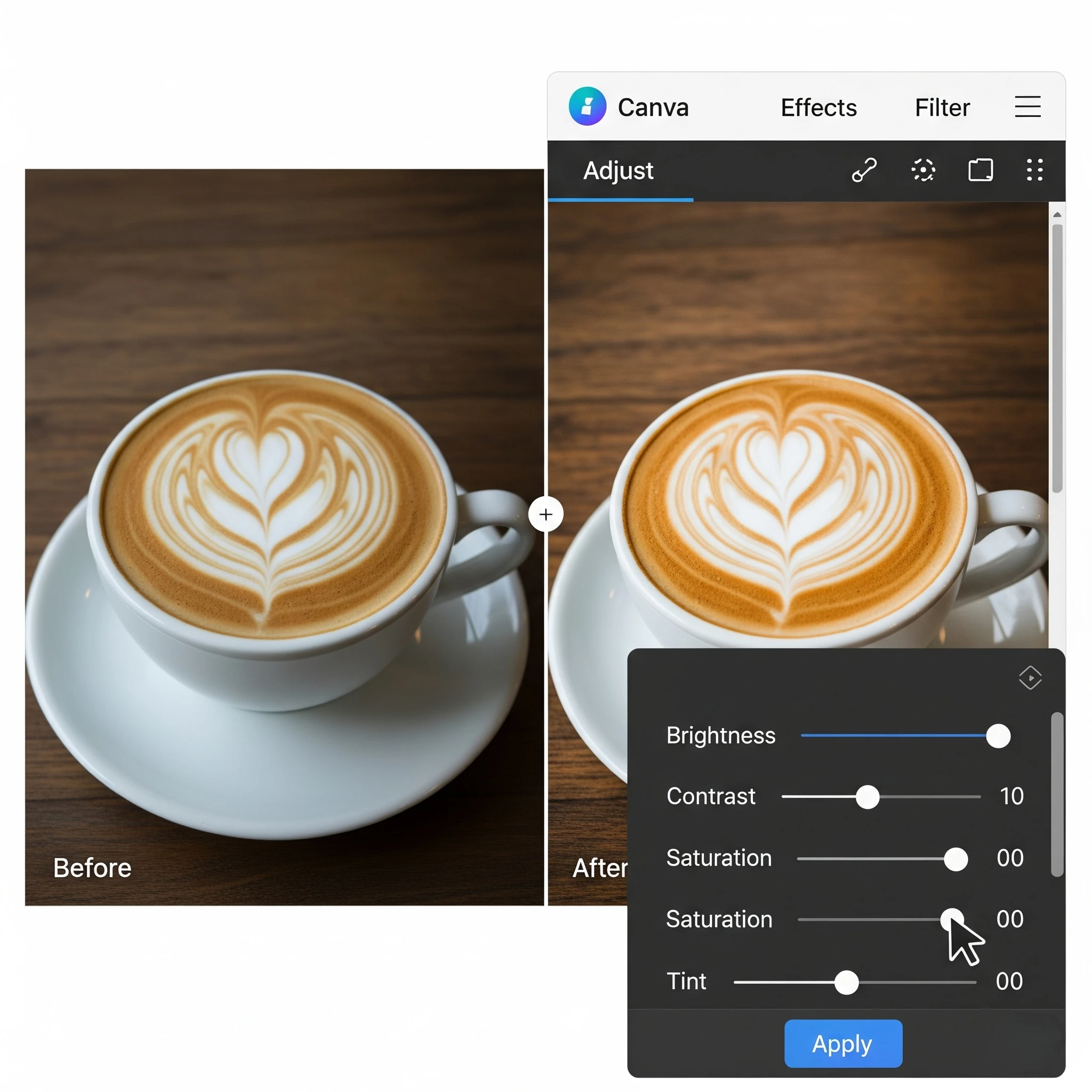

Hai! Kalau kamu baru mulai belajar cara edit foto di Canva dan pengen hasilnya kelihatan profesional, kamu datang ke tempat yang tepat. Aku juga awalnya pemula banget, tapi setelah coba-coba dan belajar trik-trik ini, sekarang hasil editanku jauh lebih kece dan nggak kalah sama yang pro. Yuk, aku share 5 cara cara edit foto di Canva yang mudah diikuti supaya kamu juga bisa makin percaya diri dengan hasil fotomu!

Cara 1: Memilih Template yang Tepat untuk Memulai
Bagaimana cara edit foto di Canva? Salah satu hal terbaik tentang Canva adalah banyak banget template keren yang siap pakai. Buat aku, template ini kayak kerangka yang memudahkan. Kalau kamu bingung mulai dari mana, pilih template sesuai tema foto atau kebutuhanmu dulu. Misalnya, buat postingan Instagram, pilih template Instagram post yang sudah terformat rapi.
Kalau sudah pilih template, jangan takut buat ganti-ganti warna, font, atau tata letak sesuai selera. Template itu cuma titik awal, kamu bisa berkreasi sesuka hati. Ini bikin proses cara edit foto di Canva jadi lebih cepat dan hasilnya tetap profesional.
Cara 2: Menggunakan Background Remover dengan Efektif
Background yang rapi itu penting banget, terutama buat foto produk atau foto yang ingin kamu tonjolkan objeknya. Canva punya fitur Background Remover yang bikin latar belakang hilang dalam hitungan detik. Aku pernah coba fitur ini, dan hasilnya bikin fotoku langsung kelihatan lebih bersih dan profesional.
Kalau kamu belum pakai Canva Pro, jangan khawatir. Ada trik manual seperti menggunakan elemen shape untuk menutupi background, meskipun memang tidak sepraktis Background Remover otomatis. Kalau sering butuh edit seperti ini, upgrade ke Canva Pro sangat aku rekomendasikan untuk memaksimalkan cara edit foto di Canva.
Cara 3: Mengatur Filter dan Adjust Foto dengan Detail
Bagaimana cara edit foto di Canva? Setelah foto siap, langkah selanjutnya adalah kasih “nyawa” ke foto lewat filter dan pengaturan adjust. Canva menyediakan berbagai filter yang bisa langsung bikin foto kamu punya suasana tertentu, misalnya hangat, vintage, atau dramatis.
Tapi jangan cuma pakai filter begitu saja. Aku biasanya masuk ke menu adjust untuk atur brightness (terang-gelap), contrast (kontras warna), saturation (intensitas warna), dan sharpness (ketajaman). Kalau terlalu berlebihan, hasil foto malah jadi nggak natural. Jadi, tip dari aku: sesuaikan sampai terlihat alami dan enak dipandang.
Ini adalah bagian penting dalam cara edit foto di Canva supaya hasilnya makin profesional.
Cara 4: Menambahkan Elemen Desain untuk Sentuhan Kreatif
Kadang foto polos terasa kurang “hidup”. Di Canva, kamu bisa tambahkan berbagai elemen desain seperti garis, ikon, stiker, atau bentuk geometris. Misalnya aku pernah tambahkan garis tipis di tepi foto supaya kelihatan elegan, atau stiker lucu buat konten santai di sosial media.
Tips pentingnya adalah jangan terlalu banyak elemen. Pastikan elemen yang dipilih mendukung tema dan tidak bikin foto jadi ramai atau membingungkan. Keseimbangan desain itu kunci supaya tetap enak dilihat dan bagian dari cara edit foto di Canva yang nggak boleh diabaikan.
Cara 5: Bermain dengan Teks dan Tipografi yang Menarik
Foto yang bagus kadang perlu tambahan teks supaya pesannya makin jelas. Canva punya banyak pilihan font yang keren-keren, dari yang minimalis sampai yang playful. Aku suka pakai font sans serif yang simpel untuk kesan modern, atau font serif untuk kesan elegan.
Jangan lupa manfaatkan fitur Text Effects seperti shadow, outline, atau glow supaya teks lebih standout dan nggak tenggelam di latar foto. Atur posisi teks supaya harmonis dengan objek utama di foto. Dengan sedikit eksperimen, kamu bisa hasilkan desain yang komunikatif dan profesional.
Ini juga bagian dari cara edit foto di Canva yang membantu memperkuat pesan visual.
Bonus Tips: Edit Foto Canva di HP vs Desktop
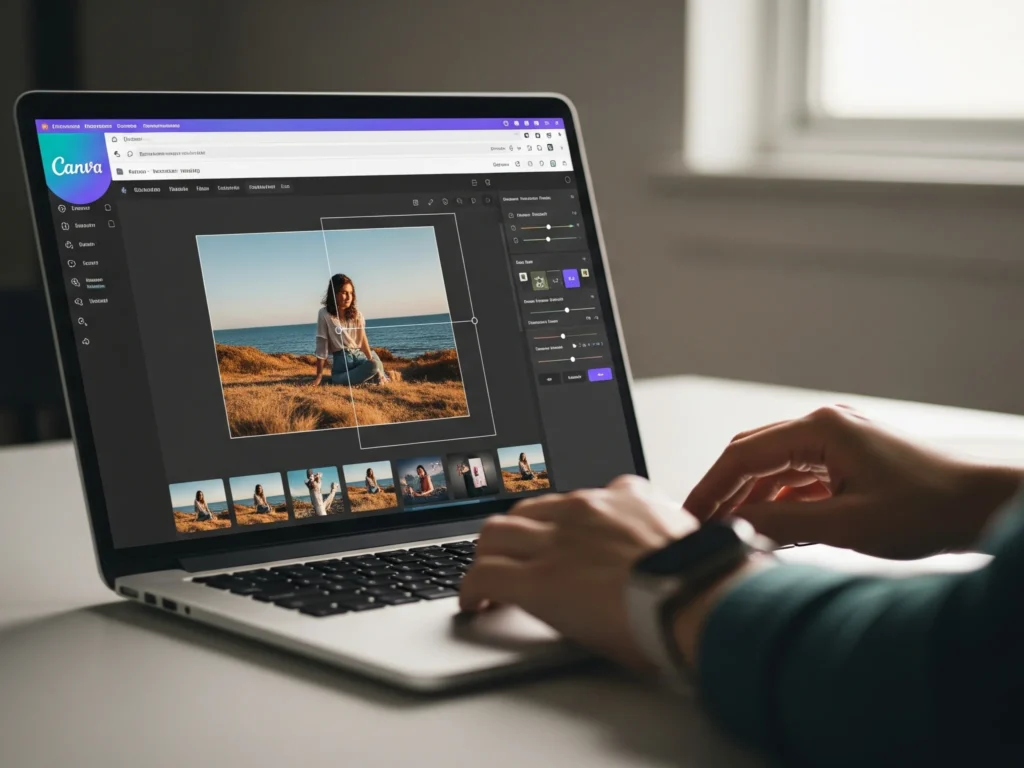
Kalau kamu lebih sering pakai HP, tenang saja, Canva punya aplikasi yang sangat user-friendly. Walau tampilan sedikit beda dengan desktop, fitur utama tetap lengkap. Aku sering edit lewat HP saat lagi on-the-go, tapi kalau mau editing detail dan layout lebih kompleks, aku balik ke desktop.
FAQ: Pertanyaan yang Sering Ditanyakan
1. Apakah Canva bisa dipakai gratis?
Bisa banget. Versi gratis Canva sudah menyediakan banyak fitur yang cukup untuk edit foto sederhana. Tapi ada fitur premium seperti Background Remover yang hanya ada di Canva Pro.
2. Apakah edit foto di Canva perlu skill desain?
Nggak perlu sama sekali! Canva dirancang untuk pemula dengan sistem drag-and-drop yang mudah digunakan.
3. Bagaimana hasil edit bisa dipakai untuk cetak?
Pastikan kamu download dengan resolusi tinggi (PNG atau PDF print). Canva mendukung file untuk cetak dengan kualitas bagus.
4. Apakah Canva bisa dipakai di HP?
Bisa. Ada aplikasi Canva di Android dan iOS yang fiturnya cukup lengkap untuk editing dasar sampai menengah.
5. Bagaimana supaya hasil edit foto tidak over-edit?
Gunakan filter dan adjust dengan bijak. Sesuaikan sampai foto tetap natural dan enak dilihat, jangan terlalu berlebihan dengan warna atau efek.
6. Apakah saya bisa menyimpan template yang sudah diedit di Canva?
Bisa. Canva memungkinkan kamu menyimpan desain di akunmu sehingga bisa diedit ulang kapan saja.
7. Bagaimana cara menghapus elemen yang tidak diinginkan di foto Canva?
Cukup klik elemen tersebut lalu tekan tombol delete atau ikon tempat sampah di toolbar.
8. Apakah Canva mendukung upload foto dari perangkat sendiri?
Ya, kamu bisa upload foto dari komputer atau HP kamu untuk diedit di Canva.
9. Bisakah saya menggunakan font khusus di Canva?
Di Canva Pro, kamu bisa upload font sendiri. Di versi gratis, kamu hanya bisa memakai font bawaan Canva.
10. Apakah hasil edit foto di Canva bisa langsung dibagikan ke media sosial?
Bisa! Setelah selesai edit, Canva menyediakan opsi langsung membagikan desain ke platform media sosial seperti Instagram, Facebook, dan Twitter.
Kesimpulan
Nah, itu dia 5 cara cara edit foto di Canva untuk pemula yang aku pakai supaya hasilnya kelihatan profesional. Mulai dari pilih template, pakai background remover, atur filter dan adjust, tambahkan elemen, sampai bermain dengan teks dan font. Semua langkah ini bisa kamu coba sendiri dan eksplorasi agar makin mahir.

Kalau kamu suka dengan tips teknologi dan trik keren lainnya, jangan lupa untuk Baca berita teknologi terbaru di Bali Tech Talk supaya selalu update dan tambah wawasan!
Selamat mencoba, dan semoga hasil editan fotomu makin kece!
