

Bagaimana Cara Blur di Photoshop? Efek blur di Photoshop bukan cuma sekadar gaya visual. Ini adalah teknik penting untuk mengarahkan fokus ke objek utama, menambah kedalaman, dan menciptakan kesan profesional seperti hasil kamera DSLR. Dengan versi Photoshop 2025, kemampuan blur kini makin canggih — dari kontrol manual hingga bantuan AI yang bisa otomatis menyesuaikan kedalaman dan area fokus. Dalam artikel ini, saya akan membahas secara lengkap cara blur di Photoshop versi terbaru, mulai dari metode dasar seperti Gaussian Blur hingga teknik profesional dengan Lens Blur dan Neural Filters.
Langkah Persiapan Sebelum Blur
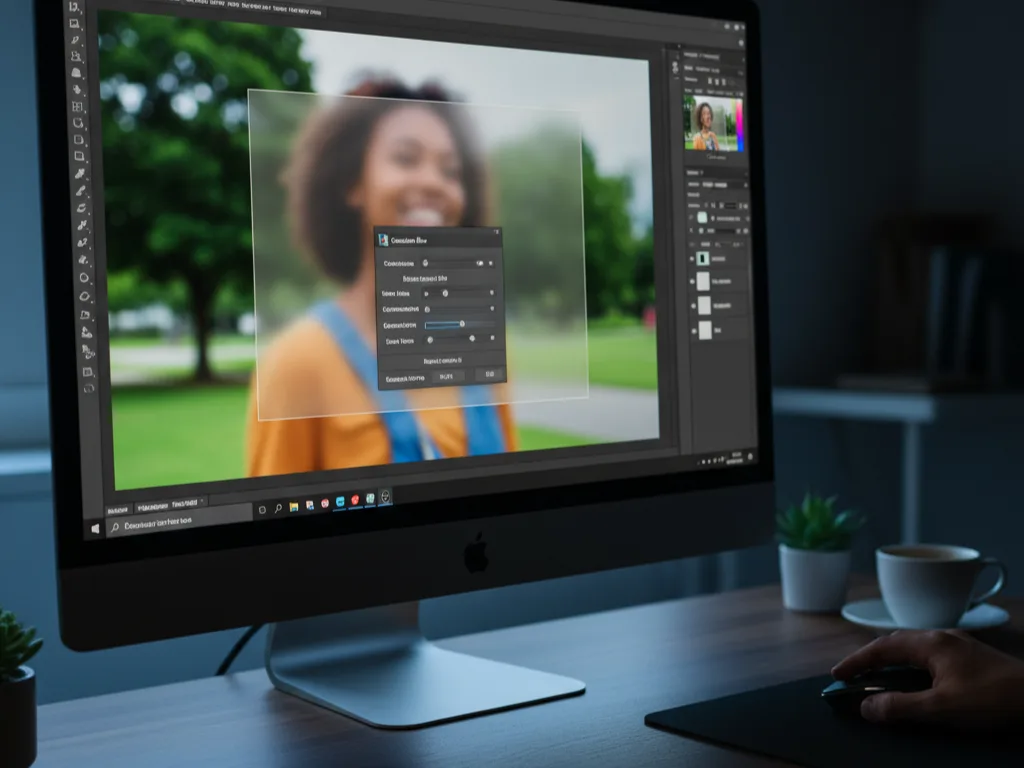
Sebelum mulai, pastikan kamu bekerja non-destruktif — artinya, semua edit bisa diubah tanpa merusak file asli.
- Duplikat layer (Ctrl + J)
Supaya foto aslimu tetap aman kalau hasil blur kurang pas. - Ubah jadi Smart Object
Klik kanan layer → Convert to Smart Object. Ini penting kalau nanti mau ubah setting blur. - Seleksi objek utama
Gunakan Select Subject atau Object Selection Tool biar Photoshop otomatis deteksi objek.
Jenis-Jenis Blur di Photoshop 2025
1. Gaussian Blur
Metode paling klasik dan mudah. Cocok buat pemula.
Masuk ke Filter > Blur > Gaussian Blur, lalu atur radius-nya.
Tips: Jangan berlebihan — cukup sampai latar belakang tidak ganggu fokus utama.
2. Lens Blur
Kalau kamu ingin hasil blur seperti kamera bokeh, ini pilihannya.
Gunakan Depth Map supaya Photoshop tahu area mana yang harus tetap tajam.
Kelebihannya: hasilnya lebih realistis, cocok untuk foto potret.
3. Blur Gallery
Fitur ini punya banyak varian:
- Field Blur – buat transisi lembut antar area.
- Iris Blur – kontrol fokus di area berbentuk lingkaran.
- Tilt-Shift – efek miniatur seperti di drone shot.
- Spin & Path Blur – bikin efek gerakan objek.
Masuk lewat Filter > Blur Gallery, lalu atur langsung di layar dengan pin kontrol.
4. Motion Blur
Digunakan kalau kamu mau menunjukkan gerakan cepat, seperti mobil melaju atau orang berlari.
Gunakan Filter > Blur > Motion Blur, lalu sesuaikan arah (angle) dan jaraknya (distance).
5. Neural Filters – Depth Blur AI
Ini fitur masa depan di Photoshop 2025.
Cukup aktifkan Neural Filters > Depth Blur, dan AI akan otomatis menentukan kedalaman gambar.
Cocok kalau kamu butuh hasil cepat tanpa masking manual.
Cara Blur di Photoshop
Level 1: Blur Dasar Cepat
- Duplikat layer.
- Gunakan Select Subject untuk pilih objek utama.
- Invert seleksi (Shift + Ctrl + I).
- Jalankan Gaussian Blur dan atur radius secukupnya.
Hasilnya cepat, cocok buat blur wajah atau latar foto produk.
Level 2: Blur Selektif Realistis
- Pisahkan objek utama dan latar ke layer berbeda.
- Terapkan Field Blur di layer background.
- Tambahkan beberapa titik (pin) untuk area blur bertingkat.
- Haluskan transisi dengan kuas lembut di layer mask.
Level 3: Blur Profesional (Depth Map + Lens Blur)
- Buat Depth Map (grayscale mask).
- Buka Filter > Blur > Lens Blur, lalu pilih Depth Map sebagai sumber.
- Atur fokus, radius, dan bokeh highlight.
- Gunakan layer mask untuk koreksi manual di tepi rambut atau detail kecil.
- Kembalikan sedikit noise agar blur terlihat natural.
Tips Profesional untuk Hasil Blur yang Halus
- Gunakan brush opacity 30–50% untuk mask agar transisi alami.
- Aktifkan Preserve Luminosity agar warna tidak berubah.
- Hindari blur ekstrem; lebih baik bertahap.
- Tambahkan sedikit noise restore di area blur agar hasilnya tidak terlihat plastik.
- Cek hasil pada zoom 100% sebelum menyimpan.
Contoh Kasus Penggunaan Blur
1. Blur Wajah untuk Privasi
Gunakan Gaussian Blur dan masking lembut — cepat dan aman.
2. Blur Background Foto Produk
Iris Blur paling cocok. Fokuskan di tengah, dan atur feather agar smooth.
3. Efek Sinematik Potret
Gunakan Lens Blur dengan Depth Map, tambahkan sedikit bokeh di highlight — hasilnya seperti foto kamera profesional.
Masalah Umum & Solusinya
| Masalah | Penyebab | Solusi |
|---|---|---|
| Tepi objek kasar | Seleksi tidak rapat | Gunakan Refine Edge & Feather |
| Warna berubah setelah blur | Tidak aktifkan preserve luminosity | Centang “Preserve Luminosity” |
| Blur terlalu ekstrem | Radius terlalu tinggi | Turunkan nilai radius atau kurangi opacity |
| Efek blur tidak muncul | Salah layer | Pastikan layer background yang aktif |
Cheat Sheet Workflow Cepat
Select → Smart Object → Pilih Blur Type → Adjust → Mask → Refinement → Export
Kesimpulan
Teknik blur di Photoshop 2025 tidak lagi sekadar memutar slider radius. Sekarang kamu bisa atur kedalaman, kontrol area fokus, bahkan biarkan AI yang menentukan. Bedanya hasil pro dan amatir bukan di alatnya, tapi di cara menggunakannya. Dengan pemahaman ini, kamu bisa menghasilkan blur realistis yang tak kalah dari hasil kamera mahal.

Baca berita teknologi terbaru di Bali Tech Talk
