
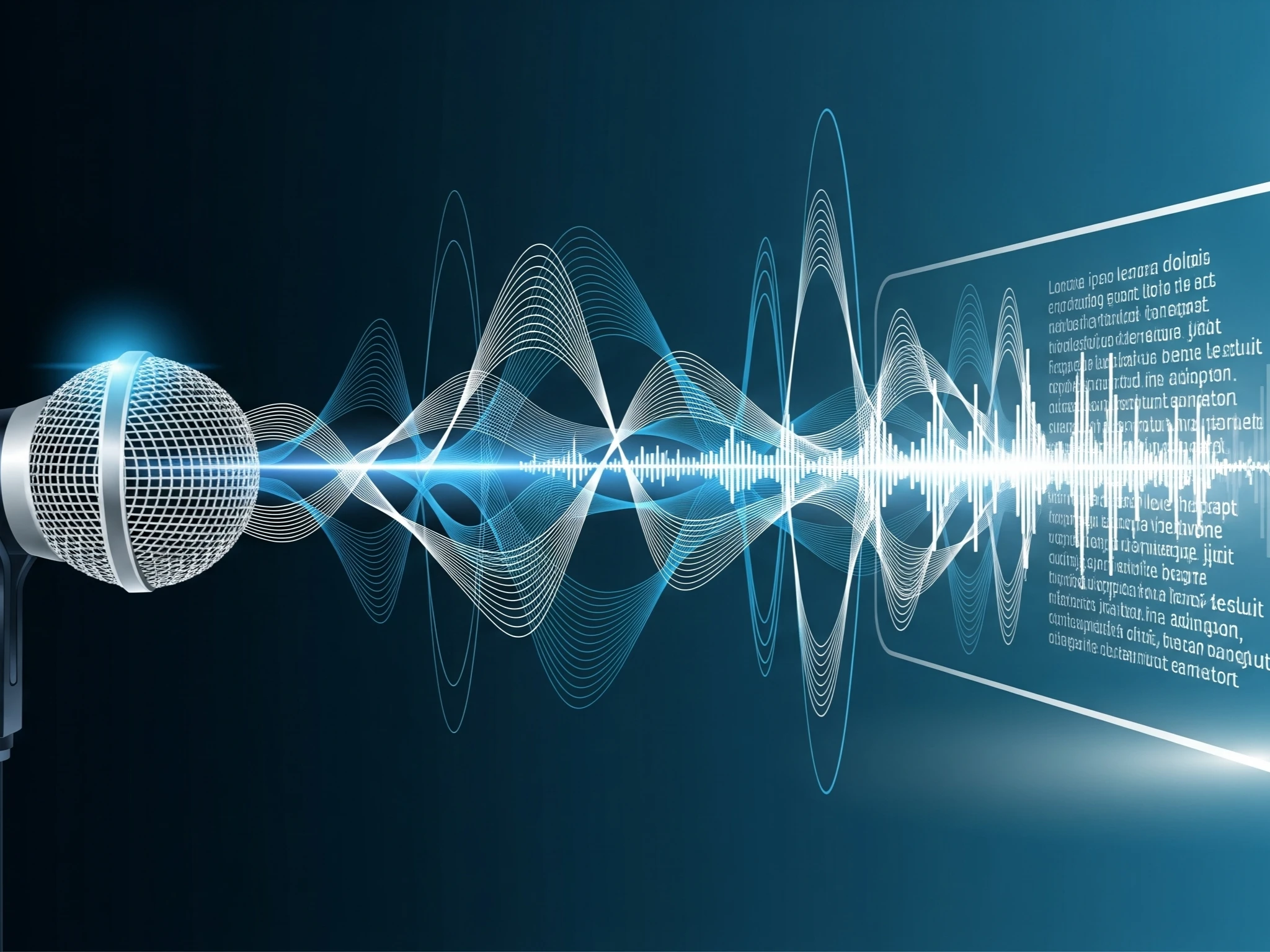

Bagaimana cara mengubah suara menjadi teks? Aku sering banget merasa ribet kalau harus ngetik panjang, apalagi saat ide lagi mengalir deras atau pas lagi meeting. Nah, untungnya sekarang ada banyak cara mengubah suara menjadi teks otomatis. Tinggal rekam, bicara, lalu biarkan teknologi yang ngetik buat kita. Praktis banget, kan?
Tapi sebelum masuk ke cara-cara terbaru, aku mau share dulu kenapa artikel ini beda dari yang lain. Aku sudah coba analisa artikel serupa dari beberapa website yang sedang ranking, seperti Monica.im, Notta.ai, dan Clideo.com. Dari situ aku tahu apa aja kekurangan mereka, dan di sini aku bakal kasih pembahasan yang lebih detail, transparan, plus tips biar kamu bisa pilih aplikasi yang benar-benar sesuai kebutuhan.
Apa Itu Transkripsi Audio ke Teks?
Transkripsi audio ke teks adalah proses mengubah rekaman suara atau percakapan menjadi tulisan. Banyak orang mencari cara mengubah suara menjadi teks untuk mempermudah pekerjaan. Manfaatnya bisa untuk mencatat rapat, bikin artikel tanpa mengetik manual, sampai mengonversi voice note panjang biar lebih cepat dibaca.
Tren ini makin populer karena banyak orang ingin kerja lebih cepat dan efisien. Jadi wajar kalau sekarang banyak aplikasi berlomba-lomba kasih fitur ini.
Kriteria Penting Memilih Aplikasi Transkripsi
Dari analisa tadi, aku simpulkan ada beberapa hal penting yang harus jadi pertimbangan sebelum pakai aplikasi atau memilih cara mengubah suara menjadi teks:
- Akurasi hasil transkripsi.
- Dukungan bahasa (termasuk bahasa Indonesia).
- Detail teknis seperti format file, ukuran, dan durasi maksimal.
- Keamanan dan privasi data.
- Kecepatan proses.
- Kemudahan penggunaan.
- Perbandingan fitur gratis dan berbayar.
6 Cara Mengubah Suara Menjadi Teks Otomatis Terbaru
Google Docs Voice Typing
Aku sering banget pakai fitur ini di laptop. Tinggal buka Google Docs, pilih Tools, lalu Voice Typing. Setelah klik ikon mic, semua yang aku ucapkan langsung berubah jadi teks. Buat aku ini adalah cara mengubah suara menjadi teks yang paling simpel dan gratis.
Otter.ai

Otter.ai cocok buat meeting. Hasil transkripsinya bisa di-edit langsung dan tersimpan di cloud. Kekurangannya, versi gratis agak terbatas, tapi tetap powerful kalau untuk penggunaan ringan. Ini termasuk cara mengubah suara menjadi teks real-time terbaik buat kebutuhan bisnis.
Speechnotes
Kalau aku butuh nulis catatan cepat di HP, Speechnotes jadi andalan. Cukup buka aplikasinya, tekan mic, dan langsung bisa disalin ke WhatsApp atau email. Banyak orang suka aplikasi ini karena jadi salah satu cara mengubah suara menjadi teks di Android yang paling praktis.
Microsoft Word Dictate
Buat yang kerja di Office, fitur Dictate di Word sangat membantu. Tinggal klik ikon mic, lalu bicara. Cocok banget buat dokumen formal. Menurutku ini adalah cara mengubah suara menjadi teks yang ideal untuk kerja profesional.
Notula.ai
Aplikasi ini aku rekomendasikan buat rapat online. Bisa disambungkan ke Zoom atau Google Meet, lalu secara otomatis mencatat percakapan dalam bentuk teks. Ini juga bisa disebut cara mengubah suara menjadi teks secara otomatis untuk kebutuhan tim.
Transcriber for WhatsApp
Kalau sering terima voice note panjang, aplikasi ini bisa jadi penyelamat. Tinggal upload voice note, dan langsung dapat transkrip teks. Banyak yang menjadikannya pilihan cara mengubah suara menjadi teks khusus untuk WhatsApp.
Tips Biar Hasil Transkripsi Lebih Maksimal
- Gunakan mikrofon yang bagus.
- Rekam di tempat yang minim gangguan suara.
- Bicara jelas dan tidak terlalu cepat.
- Jangan lupa edit hasil transkripsi sebelum dipakai.
Privasi & Keamanan Itu Penting
Aku juga selalu perhatikan masalah privasi. Beberapa aplikasi kadang menyimpan rekaman kita di server. Makanya penting pilih tool yang jelas enkripsinya dan punya kebijakan privasi transparan. Jadi sebelum memutuskan cara mengubah suara menjadi teks yang tepat, pastikan keamanan data kamu terjamin.
FAQ
1. Apakah semua aplikasi gratis?
Sebagian besar punya versi gratis, tapi dengan batasan. Kalau butuh fitur lengkap, biasanya ada paket berbayar.
2. Apakah hasil transkrip selalu 100% akurat?
Belum tentu. Akurasi dipengaruhi kualitas rekaman, aksen, dan bahasa.
3. Bisa dipakai untuk bahasa Indonesia?
Ya, banyak aplikasi sudah mendukung bahasa Indonesia, seperti Google Docs dan Speechnotes.
4. Bisa dipakai di HP dan laptop?
Bisa, tergantung aplikasinya. Ada yang khusus mobile, ada juga yang untuk PC.
5. Mana yang paling praktis?
Kalau aku pribadi, Google Docs Voice Typing di laptop dan Speechnotes di HP adalah cara mengubah suara menjadi teks paling praktis untuk keseharian.
6. Apakah semua aplikasi butuh internet?
Kebanyakan butuh internet karena proses transkripsi menggunakan server AI, meskipun ada aplikasi offline dengan fitur terbatas.
7. Apakah hasil teks bisa langsung diedit?
Iya, hampir semua aplikasi menyediakan fitur editing supaya hasil transkrip lebih rapi.
8. Bisakah hasil transkripsi diekspor ke format lain?
Tentu, biasanya bisa diekspor ke TXT, DOCX, PDF, atau SRT untuk subtitle.
9. Apakah ada aplikasi yang bisa transkripsi real-time?
Ya, beberapa aplikasi seperti Otter.ai dan Notula.ai bisa memberikan transkripsi secara langsung saat percakapan berlangsung.
10. Apakah aman menggunakan aplikasi ini untuk data penting?
Aman jika pilih aplikasi dengan enkripsi dan kebijakan privasi yang jelas. Jangan lupa baca aturan mereka sebelum digunakan untuk data sensitif.
Kesimpulan
Sekarang kamu sudah tahu 6 cara mengubah suara menjadi teks otomatis yang bisa dipakai sesuai kebutuhan. Tinggal pilih mana yang paling cocok, apakah untuk meeting, voice note WhatsApp, atau sekadar nulis catatan harian.

Kalau kamu pengen baca lebih banyak tips dan info menarik soal teknologi terbaru, jangan lupa cek di Baca berita teknologi terbaru di Bali Tech Talk.
