

Bagaimana cara edit pdf ke word di laptop. Sebagai orang yang cukup sering ngurusin dokumen, apalagi dalam format PDF, gue sering banget ketemu masalah saat harus edit file tersebut. Satu-satunya solusi paling masuk akal? Ya diubah dulu ke format Word. Tapi ternyata, cara edit pdf ke word di laptop itu nggak cuma satu. Banyak banget alternatif yang bisa dicoba—tinggal pilih mana yang paling cocok sama kebutuhan lo.
Di artikel ini, gue bakal bahas lengkap gimana cara edit pdf ke word di laptop, dari yang paling mudah sampai yang paling cocok buat file berisi gambar, tabel, bahkan file hasil scan. Semuanya gue tulis dari pengalaman pribadi biar lo bisa langsung praktek tanpa ribet.
Perbandingan Cepat Cara Edit PDF ke Word
Sebelum masuk ke cara detail, gue kasih dulu perbandingan beberapa tools yang biasa gue pakai:
| Tool | Online/Offline | Gratis/Pro | OCR (Scan PDF) | Batasan Harian | Keamanan |
|---|---|---|---|---|---|
| Microsoft Word | Offline | Gratis | Tidak | Tidak ada | Aman |
| Google Docs | Online | Gratis | Terbatas | Tidak ada | Aman |
| iLovePDF | Online | Gratis | Ya | 2-3 file/hari | Aman |
| Smallpdf | Online | Gratis | Ya | 2 file/hari | Aman |
| Adobe Acrobat | Online | Berbayar | Ya | Tidak ada | Aman |
| WPS Office | Offline | Gratis | Ya (Premium) | Ada watermark | Aman |
Cara Edit PDF ke Word di Laptop
1. Pakai Microsoft Word (Versi 2013 ke Atas)
Ini cara favorit gue karena simpel banget. Kalau laptop lo udah ada Word 2013 ke atas, tinggal buka file PDF-nya langsung lewat Word.
Langkah-langkahnya:
- Buka Microsoft Word
- Klik File > Open, lalu cari file PDF-nya
- Word bakal otomatis konversi PDF ke Word
- Tunggu sebentar dan lo langsung bisa edit
Ini salah satu cara edit pdf ke word di laptop yang paling gampang karena nggak butuh koneksi internet dan hasilnya lumayan rapi kalau cuma teks biasa.
2. Lewat Google Docs
Kalau lo lebih sering kerja di Google Drive atau Chromebook, cara edit pdf ke word di laptop pakai Google Docs ini cocok banget.
Caranya:
- Upload file PDF ke Google Drive
- Klik kanan > Open with > Google Docs
- File terbuka dan bisa langsung diedit
- Kalau mau simpan jadi Word, klik File > Download > Microsoft Word (.docx)
Kelebihannya gratis dan bisa diakses dari mana aja. Tapi kalau file lo banyak gambar, layout-nya bisa kacau.
3. Menggunakan Situs Online (iLovePDF, Smallpdf, dll)
Gue pribadi juga sering pakai situs online kayak iLovePDF dan Smallpdf, terutama saat lagi buru-buru dan nggak mau buka aplikasi berat.
Caranya:
- Buka situs seperti ilovepdf.com atau smallpdf.com
- Pilih menu PDF to Word
- Upload file PDF
- Tunggu proses selesai dan download hasilnya
Kalau lo cari cara edit pdf ke word di laptop yang paling cepat tanpa install apa pun, ini solusinya. Tapi ingat, biasanya ada batasan jumlah file atau ukuran di versi gratis.
4. Gunakan WPS Office
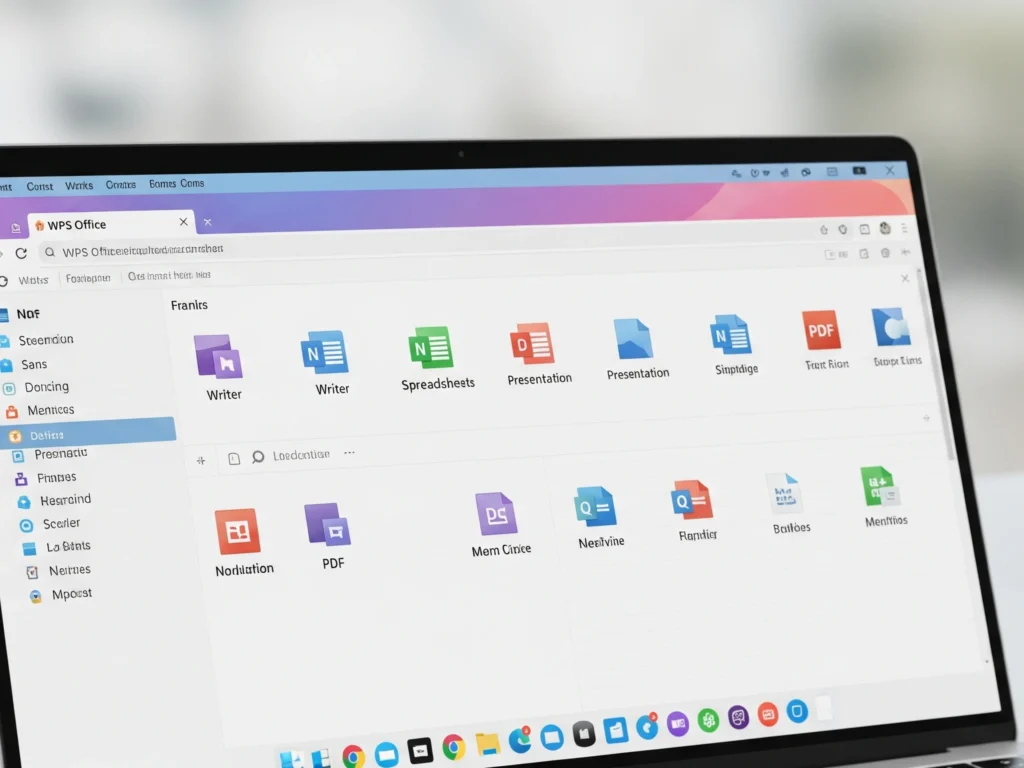
Kalau di laptop lo udah terpasang WPS Office, ada fitur PDF to Word bawaan yang lumayan bagus, walaupun beberapa fitur lengkapnya harus langganan.
Langkahnya:
- Buka WPS PDF
- Pilih fitur PDF to Word dari toolbar
- Klik konversi dan tunggu sampai selesai
Ini juga termasuk cara edit pdf ke word di laptop yang bisa dipakai offline. Tapi versi gratisnya kadang ngasih watermark atau batas halaman.
5. Adobe Acrobat Online
Adobe Acrobat adalah salah satu tool yang paling profesional, apalagi kalau file PDF-nya hasil scan.
Langkah-langkahnya:
- Masuk ke situs Adobe PDF to Word
- Upload file PDF
- Tunggu proses konversi selesai
- Download file Word yang udah jadi
Adobe cocok buat lo yang cari cara edit pdf ke word di laptop dengan hasil konversi super rapi, termasuk OCR buat file hasil scan. Tapi sayangnya ini berbayar.
Studi Kasus: Cocoknya Tool Berdasarkan Jenis File
File Teks Biasa
Kalau cuma teks, cara edit pdf ke word di laptop paling gampang ya pakai Microsoft Word atau Google Docs.
Banyak Gambar dan Tabel
Kalau layout-nya agak ribet, gue lebih saranin pakai Smallpdf atau Adobe yang hasilnya lebih presisi.
PDF Hasil Scan
Nah kalau ini, butuh fitur OCR. Pilih Adobe atau WPS Office versi premium yang bisa baca teks dari gambar.
Tips Aman Saat Edit PDF Online
Kalau lo pilih pakai situs online, pastikan:
- Jangan upload file berisi data sensitif
- Gunakan situs yang aman dan punya enkripsi
- Hapus file setelah download selesai
- Kalau bisa, pakai VPN atau incognito mode
Cara edit pdf ke word di laptop via online tools memang cepat, tapi tetap harus hati-hati sama keamanan data.
FAQ Seputar Edit PDF ke Word
1. Apakah bisa edit PDF langsung tanpa ubah ke Word?
Bisa, tapi lo butuh aplikasi khusus seperti Adobe Acrobat Pro atau Foxit Editor.
2. Apa tool gratis terbaik untuk konversi PDF ke Word?
Menurut gue, Smallpdf dan Google Docs cukup oke kalau kebutuhan lo standar.
3. Kenapa hasil konversi Word sering berantakan?
Itu karena layout PDF nggak sepenuhnya kompatibel dengan format Word, terutama kalau banyak tabel atau gambar.
4. Apakah bisa convert file scan ke Word?
Bisa, tapi butuh fitur OCR. Adobe Acrobat dan WPS Premium punya fitur itu.
5. Apakah bisa dilakukan offline?
Bisa banget. Cara edit pdf ke word di laptop secara offline bisa pakai Microsoft Word atau WPS Office.
6. Apakah hasilnya bisa langsung diedit?
Bisa. Tapi kalau file-nya hasil scan, pastikan pakai tool yang support OCR.
7. Apa konversi ini bisa dilakukan di semua versi Word?
Minimal Word 2013 ke atas. Di bawah itu biasanya nggak support buka langsung file PDF.
8. Apa ada batasan ukuran file?
Beberapa situs online punya batas maksimal ukuran file, misalnya 5–10 MB di versi gratis.
9. Apakah hasilnya tetap menjaga format asli?
Nggak selalu. Tapi Adobe dan Smallpdf punya kualitas konversi yang cukup akurat.
10. Tool mana yang paling cocok untuk pemula?
Kalau baru pertama kali cari cara edit pdf ke word di laptop, mulai aja dari Word atau Google Docs. Simple dan familiar.
Penutup
Itu tadi beberapa pilihan cara edit pdf ke word di laptop yang bisa lo coba sesuai kebutuhan. Gue pribadi paling sering pakai Word kalau file-nya ringan, dan pakai Adobe atau Smallpdf kalau butuh konversi dengan layout yang tetap rapi.
Kalau lo suka bahasan kayak gini, baca berita teknologi terbaru di Bali Tech Talk. Di sana banyak banget info praktis seputar teknologi yang bisa bantu kerja lo jadi lebih gampang.
Semoga artikel ini ngebantu lo nemuin cara edit pdf ke word di laptop yang paling pas buat lo.
