

Bagaimana cara cadangkan WA di laptop? Sebagai orang yang sering banget pakai WhatsApp untuk kerja, kadang aku kepikiran: gimana kalau chat penting tiba-tiba hilang? Ganti HP, aplikasi error, atau bahkan HP hilang. Dari situ aku mulai cari cara cadangkan WA di laptop, dan ternyata cukup banyak opsi yang bisa dipakai. Artikel ini aku tulis berdasarkan pengalamanku sendiri, plus riset dari berbagai metode yang paling masuk akal.
Kalau kamu juga cari cara cadangkan WA di laptop, yuk ikuti langkah-langkah yang udah aku rangkum biar data kamu aman dan enggak gampang hilang.
Kenapa Harus Cadangkan WhatsApp di Laptop?
Risiko Kehilangan Data Chat Itu Nyata
Jangan tunggu sampai chat kamu hilang dulu baru nyesel. Apalagi kalau isinya penting banget, kayak obrolan kerja, kontrak, bukti pembayaran, atau kenangan pribadi.
Beda Backup di WA Mobile vs Laptop
WA Mobile punya fitur backup otomatis ke Google Drive/iCloud. Tapi kalau kamu mau simpan cadangan di laptop, beda cerita. WhatsApp Web enggak punya tombol “backup”, jadi harus cari jalan alternatif.
Backup Laptop Cocok Buat Arsip Offline
Aku pribadi pakai cara cadangkan WA di laptop buat arsip kerja. Biasanya aku simpan file-nya di folder khusus, jadi kapan pun mau buka ulang tinggal klik aja.
Apakah WhatsApp Web Bisa Backup Otomatis?
Sayangnya, tidak. Banyak yang salah paham karena di HP ada fitur backup otomatis, tapi WA Web atau versi desktop enggak punya. Yang bisa kita lakukan adalah backup manual atau pakai alat bantu tambahan, kayak ekstensi Chrome atau software pihak ketiga. Itulah kenapa penting tahu cara cadangkan WA di laptop dengan metode yang benar.
Metode 1 – Cara Backup WhatsApp Manual di Laptop
Langkah-langkahnya:
- Buka browser dan akses web.whatsapp.com.
- Scan QR code dari HP kamu untuk login ke WhatsApp Web.
- Pilih chat yang mau kamu backup.
- Scroll sampai atas biar semua pesan termuat.
- Tekan
Ctrl + AlaluCtrl + Cuntuk salin semua isi chat. - Buka Notepad, Word, atau Google Docs →
Ctrl + Vuntuk tempelkan. - Simpan dokumen dengan nama jelas, misalnya “Backup WA Proyek Juni”.
Kalau kamu cari cara cadangkan WA di laptop yang simpel, ini adalah cara paling mudah dan gratis yang bisa kamu coba.
Metode 2 – Gunakan Ekstensi Chrome Gratis
Kalau mau backup yang sedikit lebih rapi, kamu bisa pakai ekstensi Chrome seperti “Save Chat for WhatsApp”.
Cara Pakainya:
- Buka Chrome Web Store dan cari “Save Chat for WhatsApp”.
- Klik Add to Chrome, lalu aktifkan ekstensi.
- Buka WhatsApp Web, pilih chat yang mau di-export.
- Klik ikon ekstensi dan pilih format file (biasanya bisa CSV atau TXT).
- Download file-nya ke laptop kamu.
Ini juga termasuk dalam cara cadangkan WA di laptop yang enggak butuh aplikasi tambahan atau kabel data. Cocok buat kamu yang butuh hasil rapi dalam waktu singkat.
Metode 3 – Pakai Software Berbayar (Opsi Premium)
Kalau kamu butuh backup lebih lengkap, termasuk file media, kamu bisa pertimbangkan pakai software seperti Tenorshare iCareFone Transfer atau MobileTrans.
Cara Kerja Umumnya:
- Download software dan install di laptop.
- Hubungkan HP ke laptop via kabel USB.
- Ikuti panduan di aplikasi untuk scan dan backup isi WhatsApp.
- Pilih folder penyimpanan dan export hasilnya.
Dari semua metode cara cadangkan WA di laptop, ini memang paling lengkap. Tapi ya, ada biaya yang harus kamu keluarkan.
Tabel Perbandingan Metode Backup
| Metode | Gratis/ Berbayar | Bisa Backup Media | Cocok Untuk |
|---|---|---|---|
| Manual Copy | Gratis | Tidak | Arsip teks pribadi |
| Ekstensi Chrome | Gratis | Terbatas | Export cepat chat |
| Software Khusus | Berbayar | Ya | Backup lengkap media |
Kalau kamu masih bingung mau pilih metode yang mana, lihat tabel di atas buat bantu kamu menimbang cara cadangkan WA di laptop yang paling sesuai kebutuhan.
Tips Aman Menyimpan Backup WhatsApp
- Simpan file backup di folder yang kamu ingat dan enggak umum.
- Jangan taruh di desktop publik, terutama kalau laptop dipakai bersama.
- Enkripsi folder atau gunakan password untuk akses file backup.
- Backup ulang secara rutin, misalnya tiap minggu atau bulan.
- Kalau bisa, simpan cadangan tambahan di flashdisk atau Google Drive.
Tips ini penting banget terutama kalau kamu pakai cara cadangkan WA di laptop buat simpan data bisnis atau dokumen sensitif.
FAQ Seputar Backup WhatsApp di Laptop
Apakah WhatsApp Web bisa simpan media otomatis?
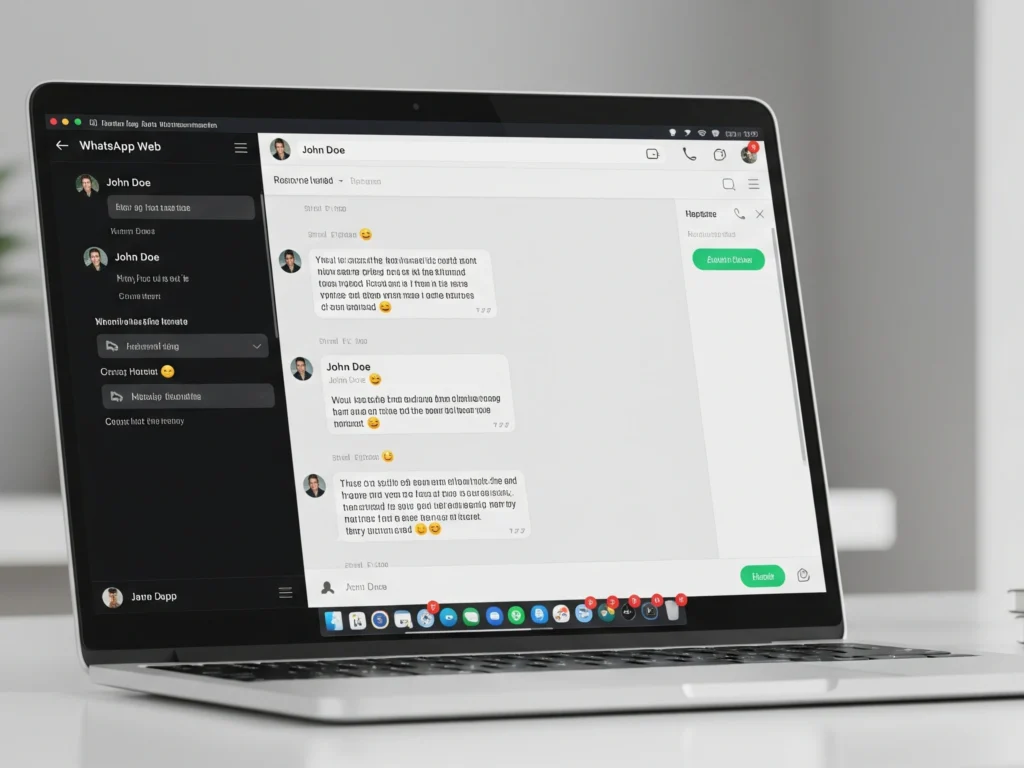
Enggak. Media bisa dilihat, tapi harus diunduh satu per satu manual.
Bisa enggak backup dari WA Web dipulihkan ke HP?
Backup dari WA Web itu berbentuk teks, bukan file database. Jadi enggak bisa langsung dipulihkan ke HP, tapi tetap bisa dibaca sebagai arsip.
Apakah backup ini aman?
Aman selama kamu simpan dengan baik dan enggak sembarangan sebarin file-nya. Kalau sensitif, lebih baik dikunci dengan password atau dienkripsi.
Apakah bisa backup WA Web tanpa koneksi internet?
Enggak bisa. WhatsApp Web butuh koneksi ke HP dan internet untuk sinkronisasi.
Kalau chat sudah dihapus, bisa dibackup lagi?
Kalau udah kehapus dari WhatsApp dan belum di-load di WA Web, biasanya enggak bisa. Jadi backup sebaiknya dilakukan secara berkala. Itulah kenapa penting banget tahu cara cadangkan WA di laptop dengan rutin.
Kesimpulan
Dari semua metode yang aku coba, semuanya punya kelebihan masing-masing. Kalau kamu cuma mau backup teks, metode manual sudah cukup. Kalau butuh sedikit otomatisasi, pakai ekstensi bisa jadi pilihan. Tapi kalau kamu butuh backup penuh termasuk gambar dan video, software berbayar jelas lebih cocok.
Intinya, sesuaikan dengan kebutuhan kamu. Yang penting, jangan tunggu sampai chat-nya hilang dulu baru nyari cara backup. Mulai sekarang juga lebih baik. Kamu bisa pilih metode cara cadangkan WA di laptop yang paling kamu nyamanin.

Dan kalau kamu pengin dapet informasi teknologi yang update terus, Baca berita teknologi terbaru di Bali Tech Talk. Kontennya seru dan ngebahas dunia digital dengan cara yang gampang dicerna.
Udah tahu kan sekarang cara cadangkan WA di laptop yang aman dan praktis? Yuk langsung coba sebelum terlambat!
